Introduction
Environnement
GoPaaS, développé par NIDS Consulting, est une plateforme agile conçue pour gérer et créer rapidement des applications métiers sur mesure, fiables et évolutives. Hébergées dans le Cloud, ces applications offrent une grande souplesse et peuvent s’adapter facilement aux besoins spécifiques des entreprises. GoPaaS permet ainsi une gestion centralisée des processus et des données, tout en garantissant une sécurité optimale et une évolutivité adaptée aux exigences métiers.
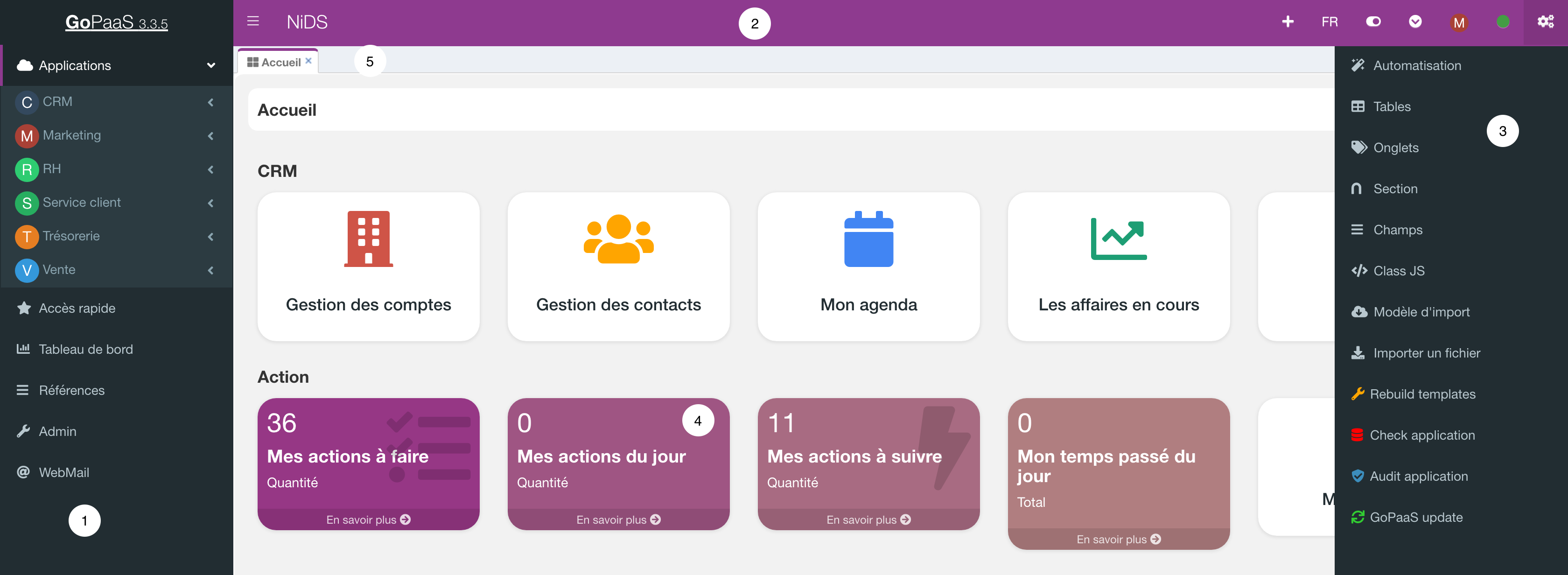
-
La barre de navigation
-
La barre d'outils
-
La barre de personnalisation
-
L'espace principale
-
Les onglets de navigation
La barre d'outils
La barre d'outils regroupe plusieurs boutons :
 Ce bouton permet de réduire la barre de navigation.
 Ce bouton permet d’ouvrir la barre de personnalisation pour accéder au paramétrage des tables, des champs, pour personnaliser plus avant votre application. Il inclut aussi la fonction d’import des données, et de mise à jour de l’environnement GoPaaS.
 Ce bouton sert à attribuer une action par défaut qui sera exécutée rapidement, comme la création d'une nouvelle tâche, simplifiant ainsi le processus pour les utilisateurs en offrant un raccourci pratique.
 Ce bouton "FR" permet de sélectionner la langue de votre application. Les autres options disponibles dans le menu, telles que "EN" pour l'anglais, "DE" pour l'allemand, "ES" pour l'espagnol, "IT" pour l'italien et "PT" pour le portugais.
 Ce bouton permet d'accéder au menu contextuel pour la gestion des onglets actifs sur GoPaaS. Les options présentées sont "Fermer les autres onglets", "Fermer les onglets sur la gauche", "Fermer les onglets sur la droite", et "Fermer tous les onglets". Cela offre à l'utilisateur une manière rapide et facile de contrôler et d'organiser ses onglets ouverts.
 Ce bouton permet d'afficher un panneau de gestion des onglets dans votre application GoPaaS, où l'utilisateur peut visualiser à la fois les onglets actuellement ouverts et ceux qui ont été récemment fermés. Les onglets ouverts sont listés avec des options pour naviguer directement vers eux, tandis que les onglets récemment fermés sont présentés avec l'heure de fermeture pour un accès rapide si l'utilisateur souhaite les rouvrir.
 Ce bouton permet d'accéder aux options du profil utilisateur. Il offre des liens pour voir et éditer le profil de l'utilisateur, changer le mot de passe, et se déconnecter de la session actuelle.
 Ce bouton permet de synchroniser des données du mode hors connexion. Les boutons indiquent "Synchro IN" pour importer des données, "Synchro OUT" pour exporter des données, "Sauvegarder" pour enregistrer les données actuelles, "Restaurer" pour revenir à un état antérieur des données, et "Switch" pour changer de mode ou de profil. C'est un outil pratique pour gérer des données lorsqu'on n'a pas accès à Internet.
Les applications
Une application GoPaaS est une collection d'objets réunissant les tables, les vues, les modèles, les fiches, les automatisations etc ... Ces objets organisent les informations enregistrées dans GoPaaS. Tous les objets d'une application GoPaaS sont enregistrés en base de données.
GoPaaS peut être livré avec une base telle qu’un CRM et permettre une personnalisation selon vos besoins.
Bien que le grand avantage de GoPaaS soit de permettre à tous les collaborateurs dans l’entreprise de partager des informations en temps réel, en consultant et enrichissant une seule application, il existe des situations où vous souhaiterez créer d’autres modules. Dans une même société, on pourra par exemple créer un module pour que le service commercial gère son travail de prospection et de suivi clients ainsi que l’emploi du temps de ses équipes ; on créera un autre module pour le service administratif qui l’utilisera pour ses contacts avec les fournisseurs, la gestion du matériel et des ressources communes, gestion du personnel et l’occupation des locaux.
Dans ces cas-là, GoPaaS vous permettra de gérer toutes ces informations dans un groupe de travail collaboratif.
A travers l’aide en ligne, nous vous présenterons les fonctionnalités de GoPaaS.
Pour créer votre propre application vous pourrez partir de modules existants et y apporter, à votre rythme, les modifications que vous souhaitez ou bien créer une nouvelle application.
De nombreuses applications ont été développées pour répondre aux besoins de différents secteurs et professions. N’hésitez pas à nous contacter ou consulter notre site Web NIDS pour en savoir plus sur les différentes applications de GoPaaS.
Personnalisation
GoPaaS est personnalisable et peut être adapté pour répondre aux besoins d’une entreprise ou d’un utilisateur individuel. Il permet de recréer dans une base les associations que vous faites naturellement entre les différents types d’informations qui vous parviennent.
Vous saisissez toutes les données que vous souhaitez gérer dans des catégories (tables ou fichiers) distinctes que vous reliez entre elles ; cela vous permet d’établir par exemple des liens entre une personne et l’entreprise qui l’emploie, entre un projet et un collaborateur qui en a la charge, entre un projet et une note qui s’y rapporte, bref, de créer tout lien nécessaire à un stockage et un accès rapide et intelligent aux informations.
Grâce à la puissance de ces liens, appelés connexions, les utilisateurs peuvent accéder à n’importe quelle information se trouvant dans la base.
Ils peuvent également visualiser l’ensemble des fiches (ou enregistrements) de chaque table sous forme de tableau, d’agenda, de pivot, de graphique, de graphique de Gantt, ou de liste sur les mobiles, disposant ainsi d’une gamme de méthodes de lecture des données adaptées au type d’information recherchée.
La personnalisation est totalement intégrée à la plateforme, permettant de le faire évoluer à tout moment (dans la mesure où l’administrateur nous a accordé les droits nécessaires). Un chef de service peut, par exemple, intervenir sur l’application pour adapter les vues à ses besoins ou ceux de son service. L’application peut évoluer facilement, et cela sans qu’il soit nécessaire de stopper son utilisation, ce qui permet aussi de la mettre en place rapidement, sans crainte d’avoir oublié, dans le paramétrage initial des éléments qui seraient irrécupérables par la suite. Tout est récupérable, modifiable sans perte des données saisies précédemment.
Les tables
Les informations que vous saisissez dans une base ne sont pas toutes du même type. Il y a des comptes, des contacts, des actions, etc. Pour en faciliter la saisie et la recherche, GoPaaS vous permet de les classer dans des tables.
Voici des exemples de tables que vous pourriez trouver dans une base de CRM :
| Table | Description |
|---|---|
| Contact | Utilisez cette table pour saisir les coordonnées et toutes informations relatives à vos interlocuteurs professionnels ou privés (fournisseurs, clients, prospects, amis...). |
| Compte | Pour saisir les sociétés avec lesquelles vous traitez. Un lien entre les tables compte et contact permet de ne pas avoir à ressaisir les coordonnées de la société, dans les fiches des contacts qu’elle emploie. |
| Action | L'utilisation de cette table sert à classer l’historique d’un contact ou d’une société : courriers, appels, compte-rendu de visites, notes… Lors de la création d’un courrier ou d’un email, GoPaaS crée automatiquement une fiche courrier faisant référence au document créé, à laquelle vous pourrez associer le collaborateur qui en est l’auteur, le destinataire, le sujet traité et pourquoi pas le projet concerné. |
| Affaire | Pour gérer les opportunités de vente |
Les champs
Chaque table est constituée de champs. Les champs permettent de structurer l’information saisie dans une fiche.
Par exemple, le Nom, l'Adresse, le N° de téléphone et de Fax sont autant de champs de la table Contact. La Date, l'Heure de début et l'Heure de fin sont des champs de la table Action. Dans les tables qui sont déjà incluses dans GoPaaS, figurent un certain nombre de champs. Vous pourrez les modifier, en ajouter ou en supprimer à votre guise.
Les fiches
Quand vous saisissez des données dans une catégorie vous créez un nouvel enregistrement, ou ce que GoPaaS appelle une fiche. Par exemple, dans la table Contact figure la fiche Dupont, avec son nom, son adresse et un certain nombre d’informations le concernant.
Par ailleurs, si vous avez déjà créé des fiches dans un autre logiciel, GoPaaS vous permettra de les récupérer facilement grâce à sa fonction d’import des données (voir Import de données).
Les formulaires
La disposition des champs dans une fiche, la taille, la couleur des caractères sont librement modifiables et constituent un formulaire (ou encore un masque d’écran ou de saisie) que vous utiliserez pour saisir, éditer ou consulter les données d’une fiche. GoPaaS vous permet de créer un formulaire par table. Ce formulaire se présente sur plusieurs pages d’écran, représenté et accessible par des onglets.
Les vues
Pour visualiser les données saisies dans la base, GoPaaS met à votre disposition un ensemble de vues entièrement personnalisables. Ces vues peuvent se présenter sous forme de tableau, liste, agenda, graphique ou encore widget. Elles sont créées à partir d’une seule table mais peuvent afficher des informations issues d’autres tables grâce aux connexions (voir ci-après). Elles peuvent être triées, filtrées et sauvegardées sous des noms différents. Les vues liées, enfin, permettent de regrouper plusieurs vues dans un onglet d’une fiche. C’est un moyen très puissant de visualiser rapidement un ensemble d’informations liées.
Les connexions
Cette classification des données par table aurait bien peu d'intérêt si GoPaaS ne permettait de les relier entre elles et de respecter ainsi les associations que vous faites tout naturellement, dans votre esprit, entre différents types d'information. Telle note concerne tel projet et doit être communiquée à telle personne. Une telle réunion prend place dans telle salle, avec tels collaborateurs, et mobilise telles ressources. Dans GoPaaS ces liens s'appellent des connexions ; elles vous permettent de lier les informations entre elles et donc de ne les saisir qu'une fois, de les retrouver facilement, ou encore de naviguer rapidement dans votre base ; GoPaaS vous permettra d'en rajouter ou d'en supprimer librement.
Automatisation
GoPaaS met en œuvre une technologie unique d’automatisation qui permet de robotiser un certain nombre de tâches ou de procédures. La création de ces automatisations est simple,on définit dans quelles conditions elles se déclenchent et quelles sont les actions à réaliser?
Par exemple, GoPaaS peut générer une fiche de relance suite à l’appel d’un client, envoyer un email à tous les participants d’une réunion, ou signaler automatiquement à un client que son contrat arrive à échéance. En outre, il est aussi possible d’adjoindre des scripts javascript Basic aux formulaires de saisie ; cela permet d’automatiser une partie de la saisie et du traitement des données.
Cette classification des données par table aurait bien peu d'intérêt si GoPaaS ne permettait de les relier entre elles et de respecter ainsi les associations que vous faites tout naturellement, dans votre esprit, entre différents types d'information. Telle note concerne tel projet et doit être communiquée à telle personne. Une telle réunion prend place dans telle salle, avec tels collaborateurs, et mobilise telles ressources. Dans GoPaaS ces liens s'appellent des connexions ; elles vous permettent de lier les informations entre elles et donc de ne les saisir qu'une fois, de les retrouver facilement, ou encore de naviguer rapidement dans votre base ; GoPaaS vous permettra d'en rajouter ou d'en supprimer librement.
Personnalisation
Description
Un des atouts majeurs de GoPaaS réside dans ses nombreuses fonctions de personnalisation. Cela confère une souplesse au produit, qui peut ainsi se prêter aux utilisations et applications les plus variées. Selon vos besoins, vous pouvez ajouter et modifier des tables, des connexions, des vues, des formulaires, des automatisations, et tous les éléments (ou définitions) qui constituent la structure de votre application.
Dans cette rubrique, nous passons en revue l’ensemble des possibilités de personnalisation de GoPaaS.
Ajouter une table
La plateforme GoPaaS vous permet d'ajouter de nouvelles tables afin de créer de nouvelles fonctionnalités liées à vos besoins et à l’'évolution de votre utilisation.
Pour cela, rendez vous dans le menu personnalisation  -> Tables -> cliquer sur Ajouter.
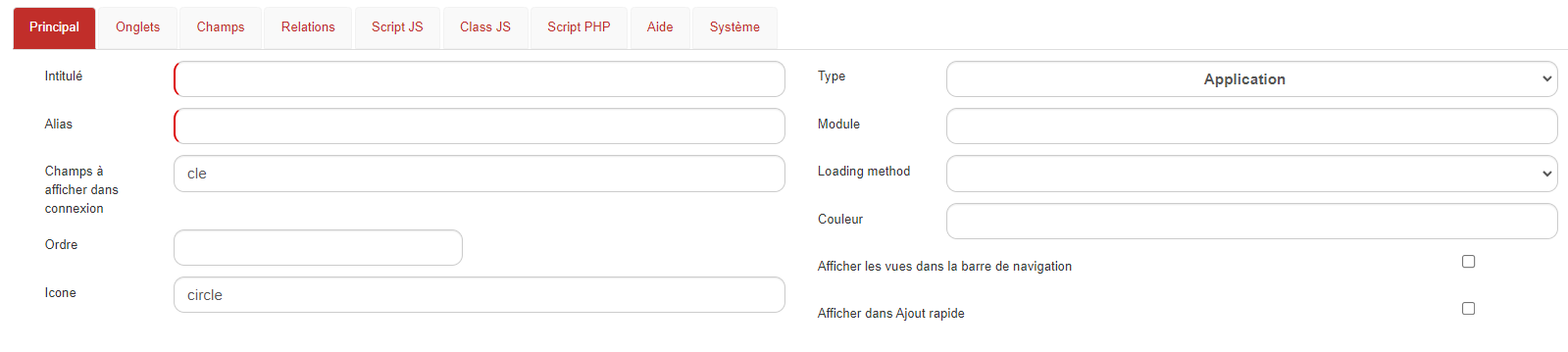
Afin d'enregistrer la table en base de donnée, il faut obligatoirement renseigner deux champs :
| Champ | Valeur |
|---|---|
| Intitulé | Le nom de la table en base de donnée |
| Alias | Le nom de la table dans l'application |
Pour une meilleure utilisation d'autres champs sont à renseigner également :
| Champ | Valeur |
|---|---|
| Champs à afficher dans connexion | Définir les champs à afficher dans un champ de type connexion sur une autre table. Séparer les champs par une virgule pour en afficher plusieurs lors de la connexion. |
| Ordre | Ordre de la table dans la barre de navigation. |
| Icône | Icône de la table dans la barre de navigation, aller à l'URL suivante pour avoir accès à la bibliothèque d'icônes. (https://fontawesome.com/v5/search). |
| Type | Choisir l'onglet de la barre de navigation dans lequel afficher la table. |
| Module | Choisir le module de la barre de navigation dans lequel afficher la table. |
| Loading method | Choisir l’option de chargement des données des fiches de la table. - Synchronous: Les données se chargent en arrière-plan et l’utilisateur peut interagir avec l’interface. - Asynchronous: Toutes les données et les interfaces sont pré-chargées et prêtes à être consultées immédiatement. - Lazy: Seul les données de l’onglet principal se chargent et l’utilisateur peut interagir avec l’interface. - SmartLoad: Les données de l’onglet principal et toutes les interfaces sont pré-chargées, prêtes à être consultées immédiatement et l’utilisateur peut interagir avec l’interface. |
| Couleur | Choisir la couleur en anglais (green) ou au format hexadécimal (#095A35) pour modifier la couleur des onglets et des intitulés des sections. |
| Afficher les vues dans la barre de navigation | Cocher cette option permet d'afficher le menu des vues en sous-menu dans la barre de navigation. |
| Afficher dans Ajout rapide | Cocher cette option permet d'afficher une option de création rapide. |
Les onglets
Chaque table est associée à un seul formulaire de saisie et de visualisation de données.
Ces masques sont organisés sous forme d'onglets, chaque onglet contenant lui-même des sections et dans chaque section, des champs.
A la création d'une nouvelle table, GoPaaS ajoute automatiquement 2 onglets, l'onglet Principal et l'onglet Système. Pour ajouter un nouvel onglet, passer par le FormDesigner puis cliquer sur le bouton  .
.
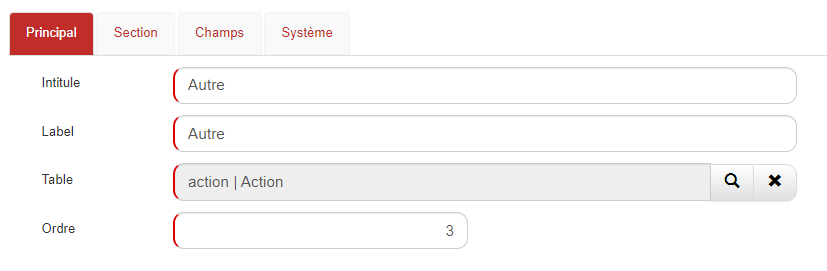
Afin d'enregistrer un onglet en base de données, il faut renseigner obligatoirement certains champs :
| Champ | Valeur |
|---|---|
| Intitulé | Nom du champ en base. |
| Table | Nom de la table dans laquelle l'onglet se trouve. |
| Ordre | Ordre de l'onglet sur la table. |
Le champ Label correspond au nom du champ dans l'application.
Le moyen le plus simple et le plus rapide pour créer des onglets est de passer par le Form Designer_.
Les champs
Cliquez sur l'onglet Champs pour pouvoir ajouter des champs à cette nouvelle table.
Par défaut, à la création d'une nouvelle table, l'application crée un certain nombre de champs système ainsi qu'un champ Intitulé.
C'est le premier champ de la table, vous pouvez le modifier ou le supprimer.
Pour ajouter un nouveau champ cliquez sur Ajouter.
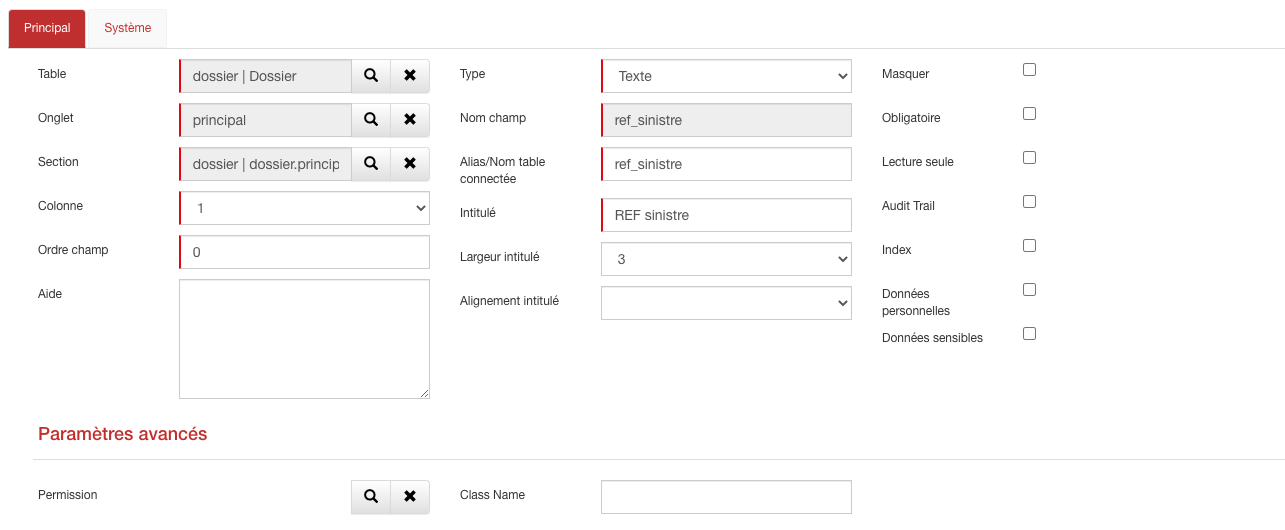
Afin d'enregistrer le champ en base de donnée, il faut renseigner obligatoirement les champs suivants :
Détails :
| Champs | Valeur |
|---|---|
| Table | C'est la table sur laquelle le champ va être créé. |
| Onglet | L'onglet de la table sur lequel le champ va être créé. |
| Section | La section de l'onglet sur laquelle le champ va être créé. |
| Colonne | Définir le numéro de colonne, une section peut contenir au maximum 3 colonnes. |
| Ordre du champ | Ordre du champ dans la colonne. |
| Type | Plusieurs types de champs sont mis à disposition. |
| Nom du champ | C'est le nom du champ en base de données. |
| Alias/Nom table connectée | L'alias du champ doit être unique dans toute la table. Dans le cas où le champ créé est de type connexion, il faut renseigner le nom de la table à connecter. |
| Intitulé | C'est le nom du champ dans l'application. |
Les valeurs de nom du champ ne doivent pas contenir de majuscule, d'espace ou de caractères spéciaux_
Pour optimiser le paramétrage de l'application, renseigner également les champs suivants :
| Champs | Valeur |
|---|---|
| Aide | Permet d'ajouter une aide pour l'utilisateur au survole du champ. |
| Largeur intitulé | C'est l'espacement entre le titre du champ et le champ, il existe des valeurs prédéfinies allant de 1 à 12. |
| Alignement intitulé | Permet de régler le positionnement de l'intitulé. |
| Filtre de connexion | A utiliser dans les champs de type Connexion pour filtrer la liste des valeurs disponibles. Par exemple, dans une connexion entre Client et Devis, pour afficher les Devis créés par la personne qui gère le Client : [ {"field":"creation_par", "source_field":"gestion_par"} ] Vous pouvez cumuler plusieurs filtres en les séparant par une virgule : [ {"field":"groupe", "value":"Admin"}, {"field":"annee", "value":"2016"} ] |
| Valeur | A utiliser dans les champs de type liste, les valeurs correspondent aux choix de la liste. Toutes les valeurs doivent être séparées par un retour à la ligne. |
| Hauteur (memo) | Définir la hauteur par défaut d'un champ de type mémo. |
| Masquer | Option permettant de masquer le champ. |
| Obligatoire | Option permettant de rendre obligatoire le champ. |
| Lecture seule | Option permettant de rendre le champ insaisissable. |
| Audit Trail | Permet d'obtenir un historique sur les modifications apportées à ce champ. |
| index | Permet d'indexer le champ en base de données. |
| Données personnelles | Permet de catégoriser ce champ au niveau RGPD. |
| Données sensibles | Permet de catégoriser ce champ au niveau RGPD. |
Le moyen le plus rapide et le plus simple pour créer des champs est de passer par le Form Designer.
Type de champs
| Type de champ | Description |
|---|---|
| Calcul | Champ calculé automatiquement à partir d'autres champs. |
| Checkbox | Case à cocher pour des choix oui/non ou vrai/faux. |
| Connexion | Champ lié à une autre fiche (relation vers un autre module ou entité). |
| Connexion multiple | Permet de lier plusieurs fiches à une même entrée (relations multiples). |
| Date | Sélection d'une date (format calendrier). |
| Champ de saisie d'adresse e-mail, avec validation automatique. | |
| Fichier | Permet d’uploader un fichier. |
| Heure | Sélection d’une heure (HH:MM). |
| ID | Identifiant unique, généré automatiquement. |
| Image | Permet d’ajouter une image à la fiche. |
| Liste | Menu déroulant avec une ou plusieurs options prédéfinies. |
| Memo | Zone de texte étendue pour les notes ou descriptions longues. |
| Nombre | Accepte des valeurs numériques (entiers ou décimaux) - Nombre de décimales paramétrable (ex. : 0, 1, 2, etc.) - Nom champ (nom technique utilisé en base) - Intitulé (nom affiché à l'utilisateur) - Largeur intitulé (définit l'espace réservé au libellé) - Alignement de l’intitulé (gauche, centre, droite) - Afficher calculatrice (ajoute une icône de calculatrice) - Masquer (cache le champ dans l'interface) - Obligatoire (empêche l’enregistrement sans valeur) - Lecture seule (le champ ne peut pas être modifié) - Audit Trail (enregistre l’historique des modifications) - Index (optimise la recherche) - Données personnelles / Données sensibles (pour la conformité RGPD) |
| Signature | Permet de capturer une signature manuscrite (via souris ou tactile). |
| Téléphone | Champ pour entrer un numéro de téléphone, avec ou sans validation. |
| Texte | Champ de texte court pour saisir une phrase ou un mot. |
| Titre | Champ mis en avant, souvent utilisé comme nom principal de la fiche. |
| URL | Champ pour entrer une adresse web (lien cliquable). |
| Vue | Sert à créer une vue filtrée ou personnalisée des données. |
Les relations
Cliquez sur l'onglet Relations afin de visualiser toutes les connexions existantes de la table.
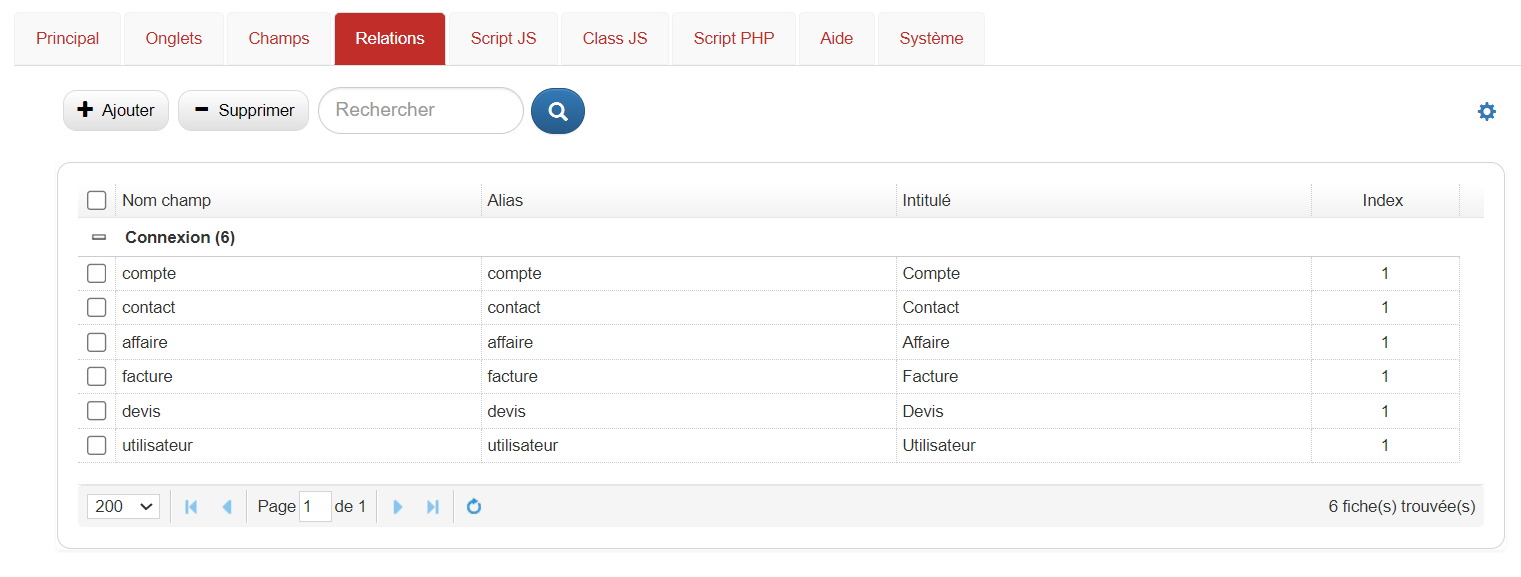
Script JS
Cliquez sur l'onglet Script JS pour avoir accès à l'éditeur de texte de la table pour écrire du JavaScript.
Cet onglet offre une manière flexible d'étendre et de personnaliser les fonctionnalités à travers l'écritures de scripts JavaScript directement dans le paramètrage de la table. Il vous permet de manipuler les données et le comportement du formulaire selon vos besoins spécifiques.
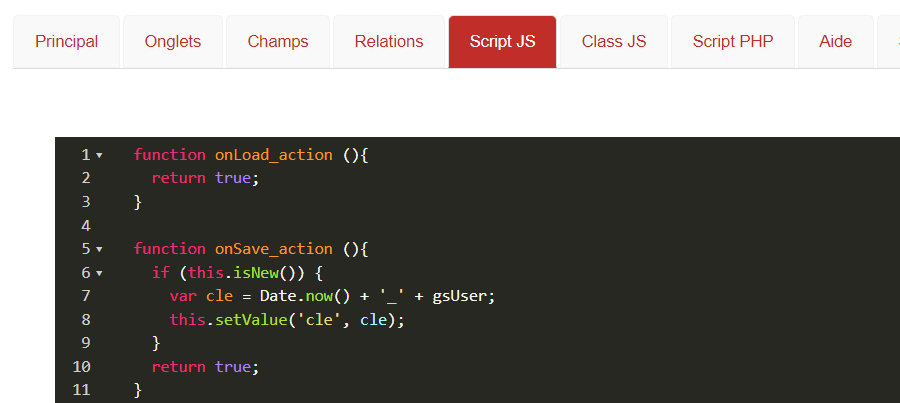
Deux fonctions sont présentes par défaut dans l'éditeur :
-
onLoad : le script inséré dans cette fonction s'exécutera lors de l'ouverture d'une fiche.
-
onSave : par défaut ce script génère une clé unique lors de l'enregistrement de nouvelles fiches.
Bonnes pratiques :
-
Il est fortement conseillé d'effectuer des tests approfondis pour vous assurer que votre script fonctionne correctement dans différentes conditions.
-
Éviter de dépasser les 1000 lignes de code pour un souci de performances lors du chargement du script.
Pour cela on peut fragmenter le code en fonction des différentes fonctionnalités que vous souhaitez implémenter. Cela permettra de mieux organiser votre code et de le rendre plus facile à comprendre et à maintenir à long terme.
Class JS
Cliquez sur l'onglet Class JS pour lister les fonctions JavaScript spécifiques liés à la table :
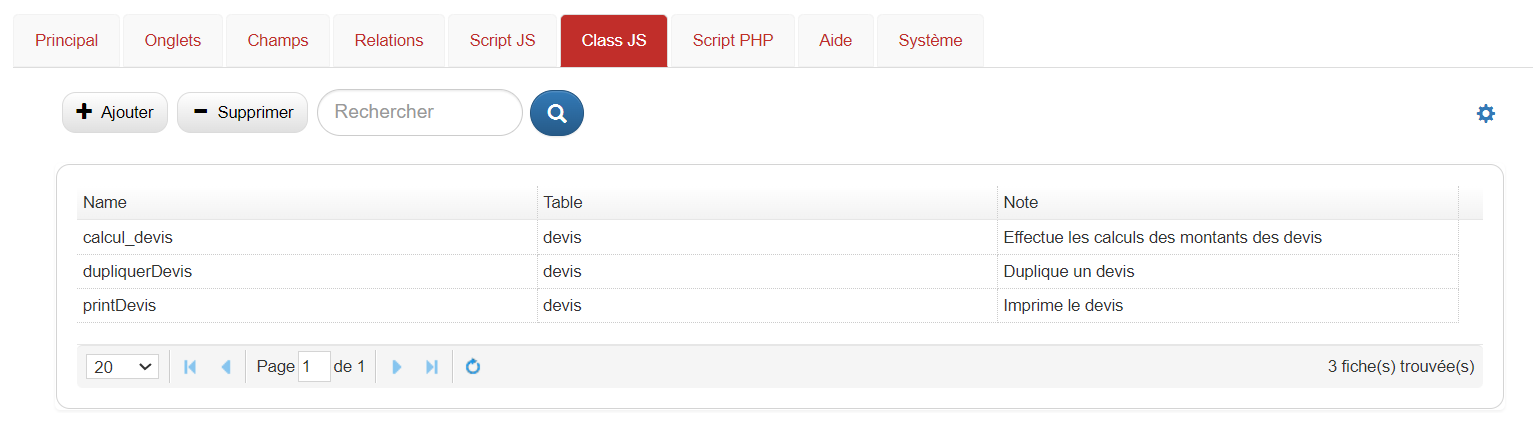
Tout comme l'éditeur de texte de l'onglet Script JS, les fiches Class JS possèdent elles aussi un éditeur de texte permettant de coder du JavaScript. Cet onglet permet de fragmenter le code afin d'avoir une meilleure organisation et une meilleure maintenabilité de celui-ci.
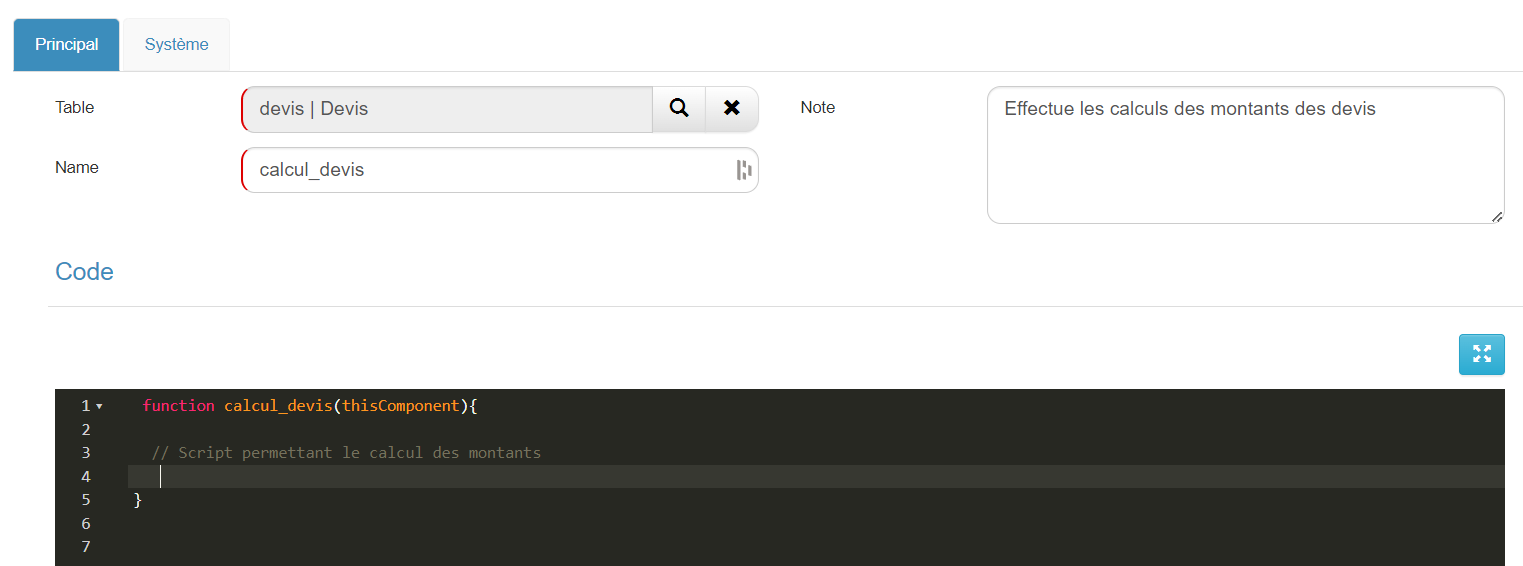
| Champ | Description |
|---|---|
| Table | Nom de la table correspondante |
| Name | Nom de la fonction que l'on développe |
| Note (facultatif) | Remarques ou informations supplémentaires concernant la fonctionnalité développé |
Script PHP
Cliquez sur l'onglet Script PHP pour avoir accès à l'éditeur de texte de la table pour écrire du PHP.
Tout comme le JavaScript, il est possible d'écrire des scripts PHP via cet onglet.
Vues
Créer une vue
Vous pouvez adapter une vue en fonction de vos besoins, par exemple changer les couleurs, l'ordre d'affichage, les conditions et les champs qui la composent. Chaque type de vue (Tableau, Agenda, Graphique et Pivot) dispose de ses propres options permettant une meilleure souplesse.
Ajouter une nouvelle vue depuis le menu "Vue" puis cliquer sur le bouton "Ajouter" pour accéder au paramétrage.
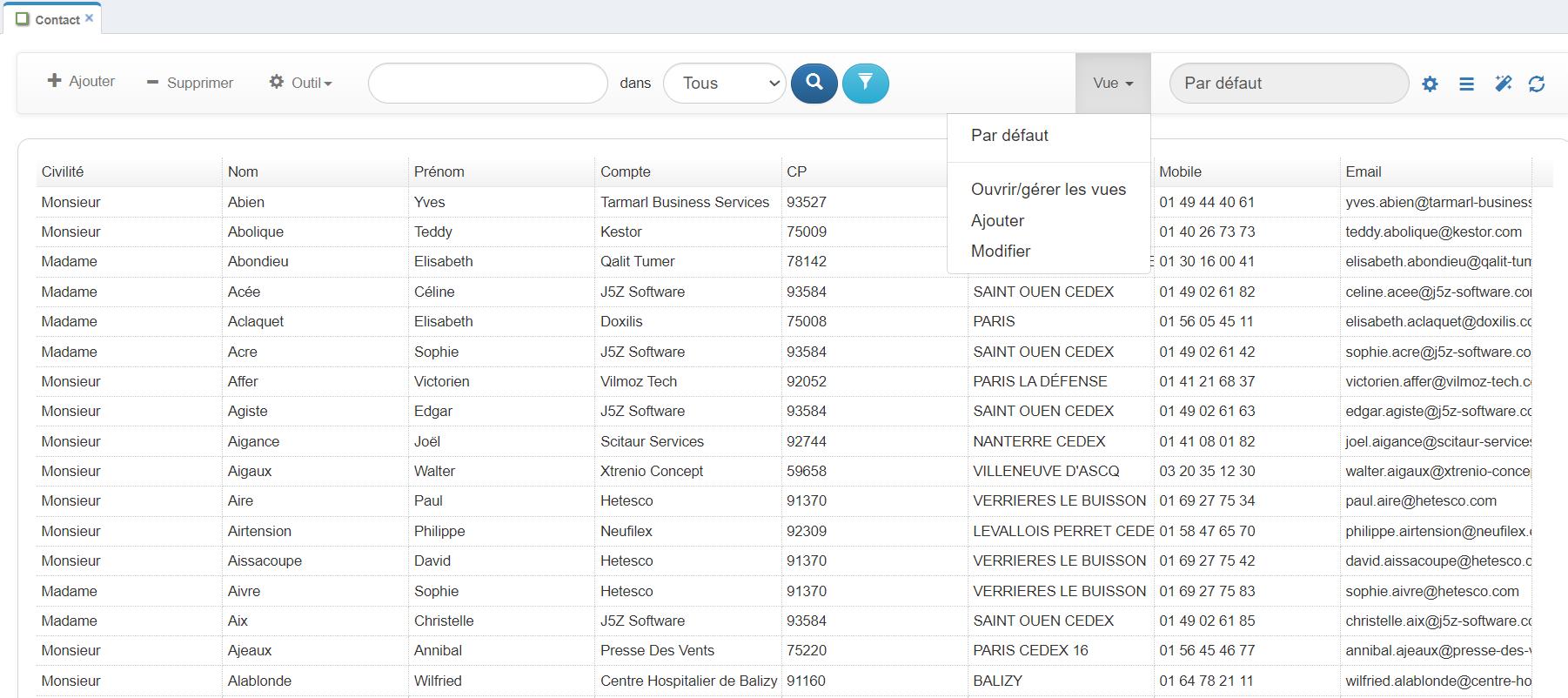
Description
Vous voilà sur la fiche de personnalisation des vues, elle se compose de plusieurs onglets, pour le moment cliquer sur l'onglet Description pour débuter le paramétrage.
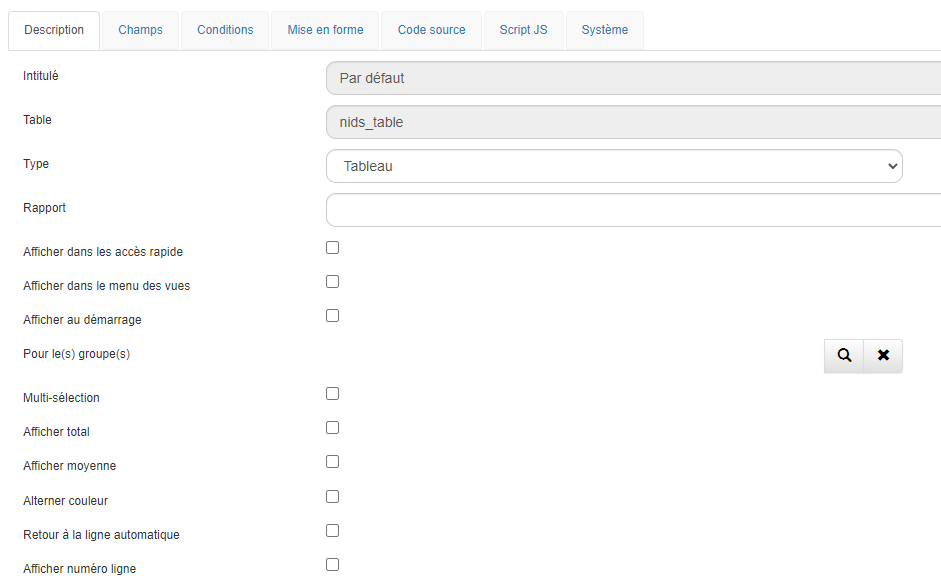
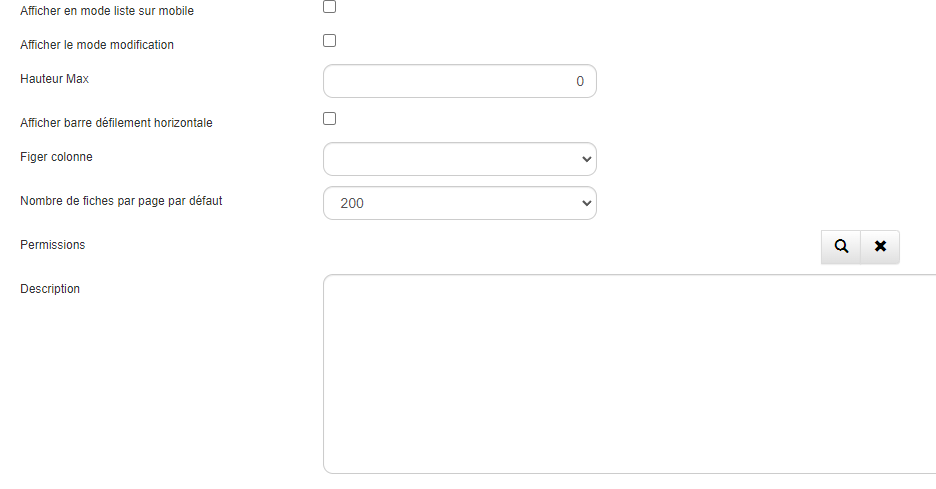
Il est conseillé de renseigner un certain nombre de champs pour paramétrer correctement la vue :
- Renseigner les champs suivants :
| Champ | Description |
|---|---|
| Intitulé | Nom de la vue. |
| Table | Table SQL sur laquelle la vue est connectée |
| Type | Choisir le type de vue : Tableau, Agenda, Graphique, WebReport, Pivot, Kanban |
| Rapport | Afficher la vue dans un rapport. |
| Afficher dans les accès rapide | Permet d'afficher la vue dans l'Accès rapide  de la barre de navigation. de la barre de navigation. |
| Afficher dans le menu des vues | Permet d'afficher la vue dans le menu des vues. |
| Afficher au démarrage | Option permettant l'ouverture de la vue au chargement de l'application. |
| Pour le(s) groupes(s) | Fonctionne avec la case à cocher "Afficher au démarrage". |
| Multi-sélection | Active la multi-sélection sur la table. |
| Afficher total | Affiche sur la dernière ligne du tableau le total. |
| Afficher moyenne | Affiche sur la dernière ligne du tableau la moyenne. |
| Alterner couleur | Permet d'alterner la couleur des lignes (blanc/gris). |
| Retour à la ligne automatique | Permet de prendre en compte les retours à la ligne dans un texte, dans le cas d'un champ CKEditor. |
| Afficher numéro ligne | Afficher un numéro de ligne. |
| Afficher le mode modification | Offre la possibilité d'utiliser le mode “Edit View” |
| Hauteur Max | Permet de définir la hauteur d'une vue. |
| Afficher barre défilement horizontale | Permet d'obtenir une barre de défilement à l'horizontale. |
| Figer colonne | Permet de figer la largeur des colonnes, en partant de la gauche. |
| Nombre de fiches par page par défaut | Paramétrage du nombre de fiches à afficher sur une page. |
| Permissions | Permet de gérer les permissions de la vue. |
| Description | Champ note pour la saisie d'une description de la vue. |
Il est déconseillé de cocher toutes les options pour un soucis de performance lors du chargement de la vue.
- Il est également possible de dupliquer la vue par défaut et de modifier les paramètres pour créer une nouvelle vue :
- Depuis la vue par défaut cliquer sur
 ->
->  -> Dupliquer, il suffit alors de modifier le nom de la vue puis de cliquer sur
  pour commencer le paramétrage.
- Depuis la vue par défaut cliquer sur
Agencer les champs
Nous allons maintenant passer à l'onglet Champs, c'est ici que vous allez sélectionner les champs que vous souhaitez voir apparaître dans votre nouvelle vue.
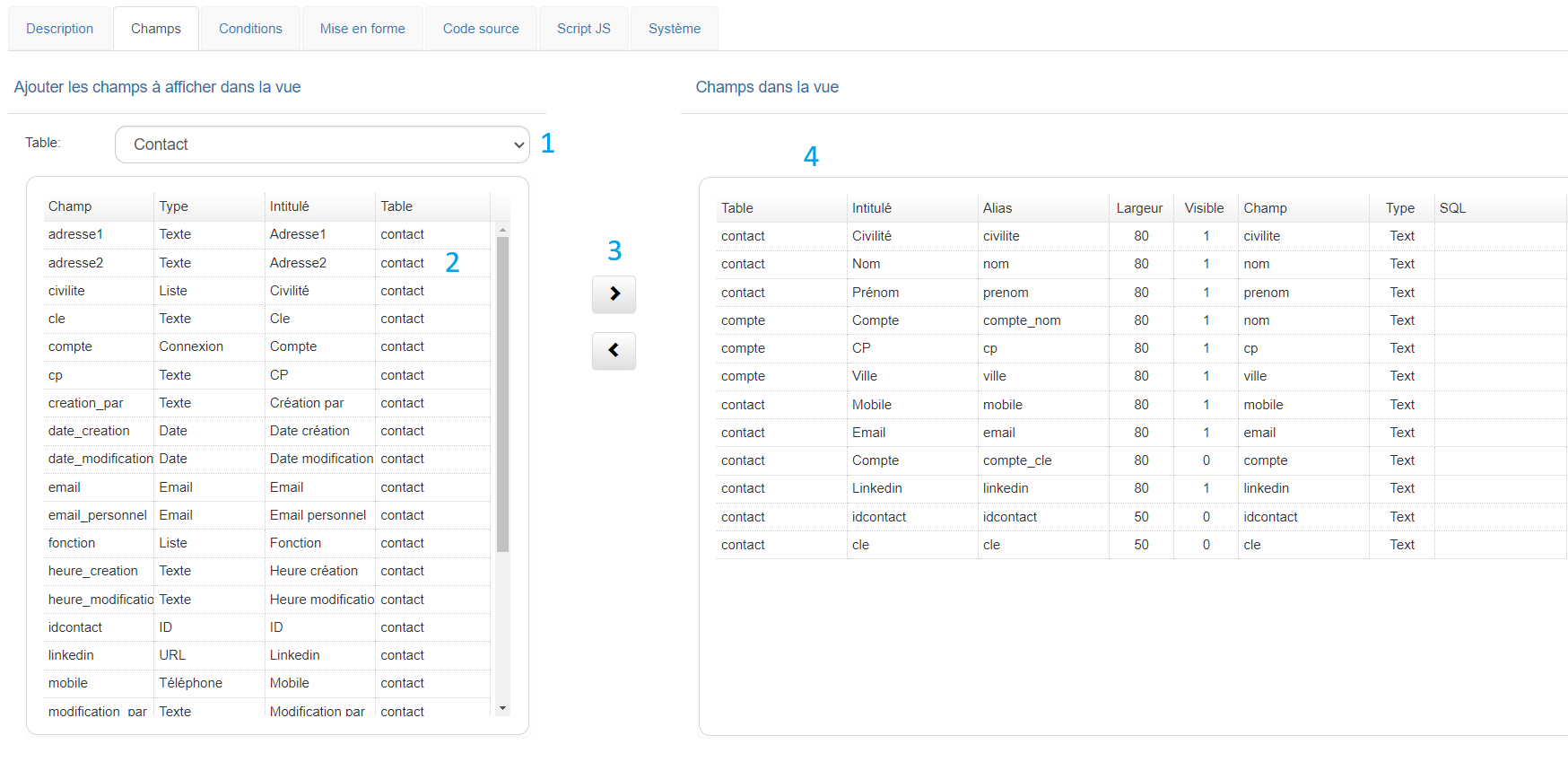
-
La liste de table affiche toutes les tables disponibles dans l'application.
-
Affiche les champs de la table sélectionnée sur le point n°1.
-
Permet d'ajouter un champ (flèche de droite) dans la vue ou de le supprimer (flèche de gauche).
-
Les champs choisis pour apparaître dans la vue, l'ordre d'affichage peut-être modifié avec un glissé-déposé.
Pour ajouter ou supprimer un champ, il suffit de le sectionner et de le déplacer à droite ou à gauche à l'aide des flèches.
Propriétés de la colonne
A l'aide d'un double clic sur un des champs de la colonne de droite, vous accédez aux propriétés du champ dans la colonne. C'est ici que vous allez effectuer des actions ciblées sur le champ de votre vue comme par exemple, augmenter ou diminuer la largeur de la colonne ou encore l'alignement du champ.
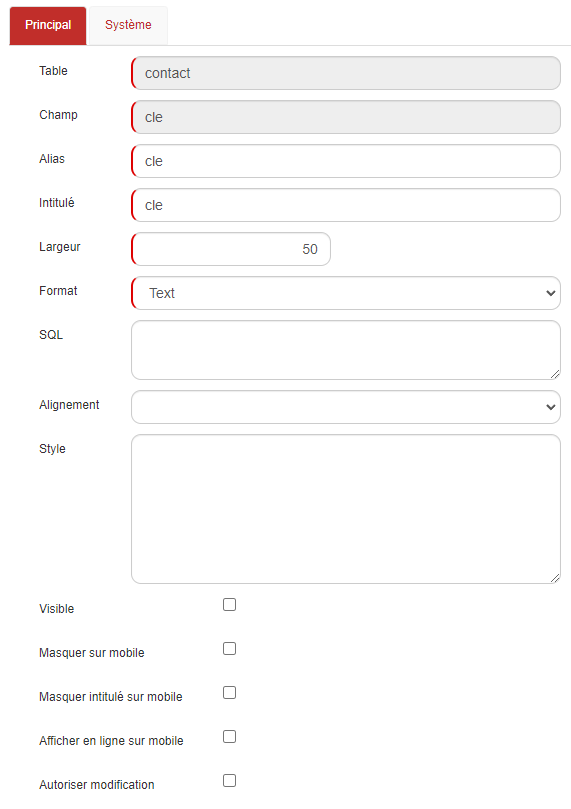
A l'ouverture de la fiche, un certain nombre de champs sont repris :
Table, Champ, Alias, Intitulé.
D'autres champs sont renseignés par défaut mais peuvent être modifiés :
| Champ | Signification |
|---|---|
| Largeur | Définir la largeur souhaitée. |
| Format | Par défaut, GoPaaS détecte le type de champ et renseigne la donnée automatiquement. Mais pour plus de personnalisation, il est possible de choisir un format parmi les options suivantes : - Text - Date - Number - HTML : permet d'inclure des balises HTML dnas le champ "Code" - Gauge : permet d'afficher une jauge d'avancement (%) en se basant sur un champ nombre ou une liste ayant des valeurs allant de 0 à 100. - Rating : permet d'afficher une note sous forme d'étoiles en se basant sur un champ nombre ou une liste ayant des valeurs allant de 0 à 5. - Smileys : permet d'afficher des emojis en se basant sur un champ nombre ou une liste ayant des valeurs allant de 0 à 5. - SQL : permet d'exécuter une requête SQL dans le champ "Code". - SQLNumber : permet d'exécuter une requête SQL dans le champ "Code" pour laquelle le résultat est un nombre. |
| Code | Permet d'écrire des balises HTML ou des requêtes SQL, à condition d'avoir choisi le bon format. |
| Alignement | Définir l'alignement du champ dans la colonne (left, center ou right). Si aucune valeur n'est renseignée, la valeur par défaut est left. |
| Style | Permet d'ajouter du style dans ma colonne. Exemple : [{"value": "Client","style":"font-size:8px;background-color:#ff0000;color:#fff;font-weight:bold;"}, {"value": "Prospect", "style":"font-size:8px;background-color:green;color:#fff;font-weight:normal;"}] Exemple avec une condition: [{"value": "10000", "operator": ">", "style":"font-size:8px;background-color:#ff0000;color:#fff;font-weight:bold;"}] |
| Visible | Décocher l'option pour masquer le champ dans la vue. |
| Masquer sur mobile | Cocher l'option pour masquer le champ sur le mobile. |
| Masquer intitulé sur mobile | Cocher l'option pour masquer l'intitulé sur le mobile. |
| Afficher en ligne sur mobile | Cocher l'option pour afficher les données à l'horizontal. NB Le mode mobile de l'utilisateur doit être "List". |
| Autoriser modification | Permet de modifier le champ lors de l'utilisation du mode EditView (se référer à la section "Fonctionnalités d'EditView"). |
Ajouter des conditions

-
La liste de table nous affiche toutes les tables disponibles dans l'application.
-
Affiche les champs de la table sélectionnée sur le point n°1.
-
Permet d'ajouter le champ (flèche vers la droite) sur lequel nous allons faire la condition ou de le supprimer (flèche vers la gauche).
-
Les champs choisis pour les conditions.
Trier une vue
Via l'onglet mise en forme, il est possible d'effectuer des tris sur votre vue, par exemple pour afficher des actions par statut ou encore trier des comptes par ordre alphabétique.

- Les tris de 1 à 5 permettent de classer les fiches en fonction des champs qui sont affichés dans la vue (onglet Champs).
- Afficher par ordre croissant ou décroissant.
- Sélectionner le champ pour effectuer le regroupement.
Code source
Dans l'onglet "Code source" apparaît la requête SQL de la vue.

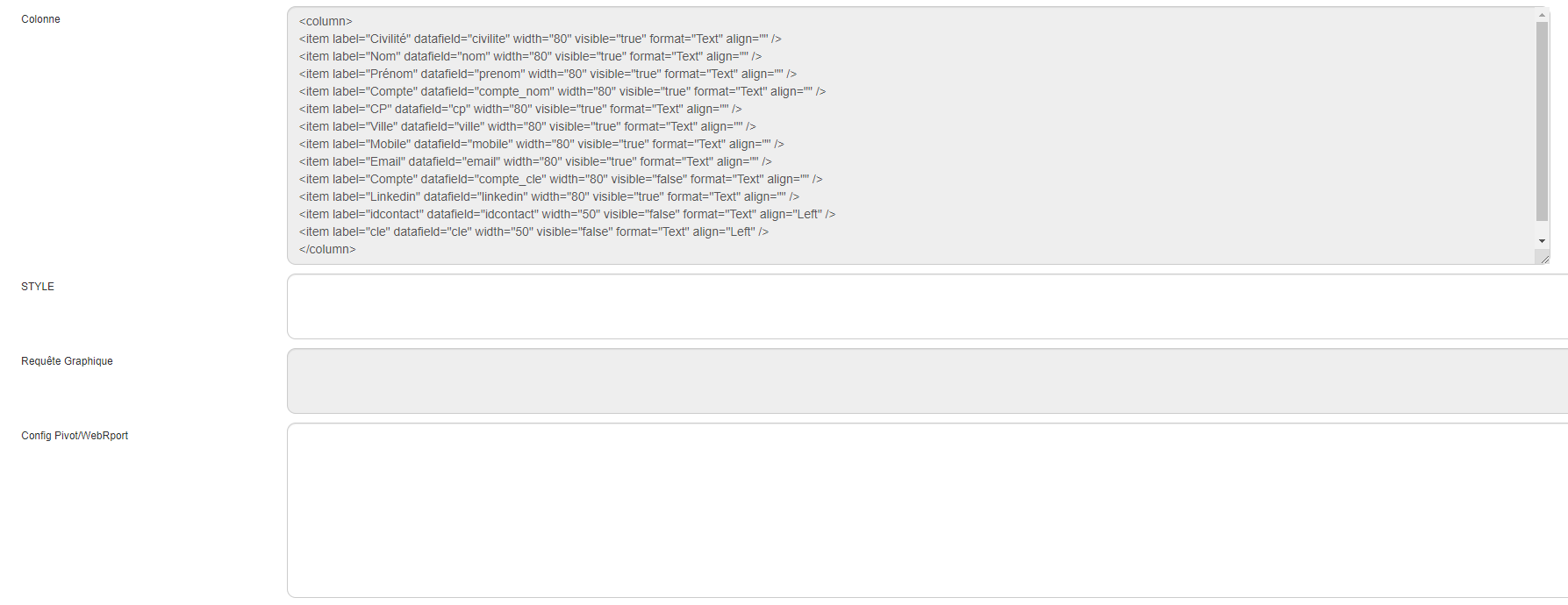
Détails :
| Champs | Valeur |
|---|---|
| SELECT | Génère automatiquement en fonction des champs sélectionnés dans l'onglet Champs. |
| FROM | Indique le nom de la table. |
| JOIN | Permet de créer une jointure avec une autre table. |
| WHERE | Génère automatiquement en fonction des champs sélectionnés dans les conditions. |
| COLONNE | Génère automatiquement le paramétrage de chacun des champs. |
| STYLE | Permet d'appliquer un style en fonction de la valeur d'un champ du tableau, voir exemple ci-dessous : Si la ville de la fiche contact = "PARIS" il applique une couleur et met en gras le texte : Au format XML : <format><item datafield="ville" value="PARIS" code="0xAE642D" fontweight="bold" fontstyle="normal"/></format> Ou au format JSON : [{"datafield":"ville", "condition": "=", "value": "PARIS", "style":"background-color:lightblue;color:#AE642D;font-weight:bold;"}] |
Script JS
Le champ Script JS est utilisé pour surcharger le code dans le cas d'une vue liée.
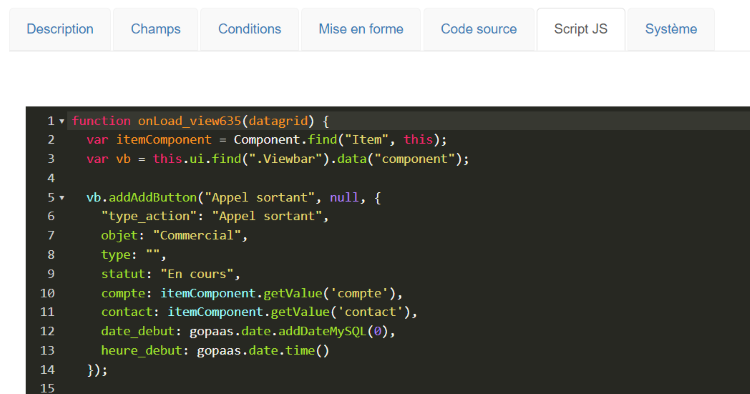
Le script JS peut afficher dans la vue liée un nouveau menu sur le bouton "Ajouter"
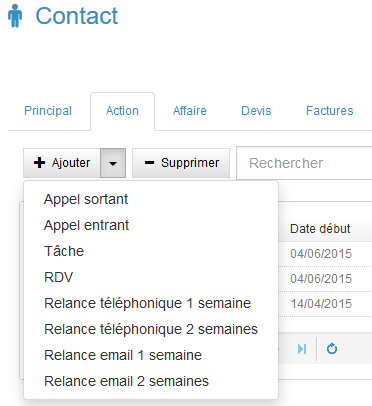
Détail pour la ligne "Appel sortant" :
vb.addAddButton("Appel sortant", null, {
      type: "Appel sortant",
      objet: "Commercial",
      statut: "En cours",
      compte: itemComponent.getValue('compte')
   }
);| Champ | Valeur |
|---|---|
| Type | Appel sortant |
| Objet | Commercial |
| Statut | En cours |
| Compte | Récupère la connexion compte de la fiche en cours. |
Tableau
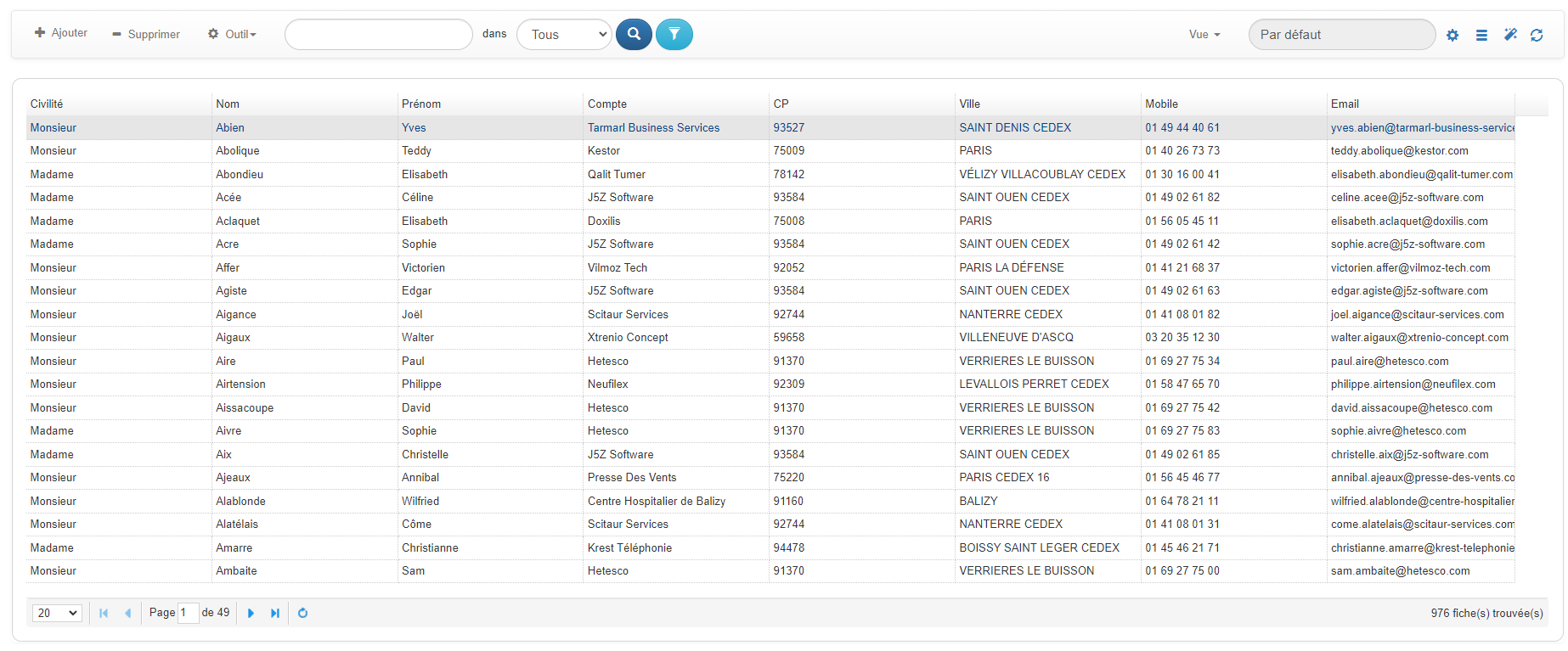
La vue tableau sert à afficher tout ou partie des enregistrements d’une table donnée. Elle s’ouvre dans un onglet de l’application.
Mettre à jour en masse
Utilisez la fonction de mise à jour en masse depuis le menu Outil de la vue pour modifier rapidement les valeurs d'une liste de fiches.
Recherche / Remplace, suppression ou concaténation de plusieurs champs, ces fonctions sont disponibles dans l'outil MassUpdate.
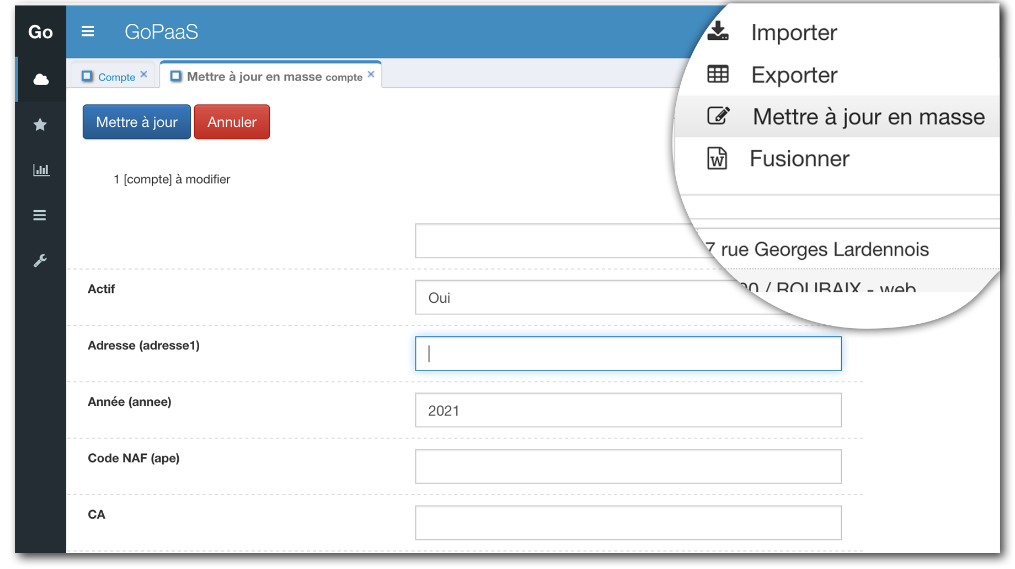
L'outil de mise à jour en masse peux s'avérer très utile lorsque que vous souhaitez traiter rapidement un volume de donnée important.
Il existe 4 fonctions :
- Remplacement d'une valeur
- Recherche / Remplace d'une valeur précise
- Concaténation
- Opération sur une valeur numérique
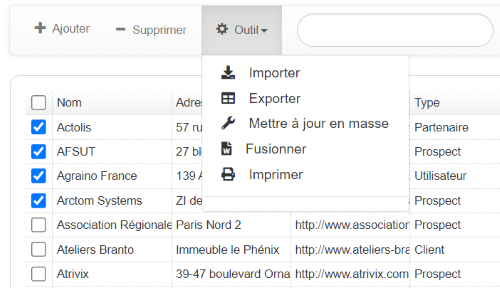
Pour utiliser le module de mise à jour en masse, sélectionnez les fiches sur lesquelles vous souhaitez effectuer une mise à jour > Menu outil > Mettre à jour en masse.
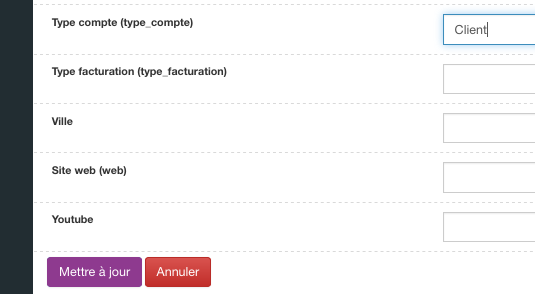
Remplacement
Dans notre exemple nous allons remplacer la valeur d'une fiche compte de type "Prospect" à "Client". Recherchez le(s) champ(s) à mettre à jour, dans notre exemple ce sera le champ type Ajoutez simplement votre valeur dans le(s) champ(s) concerné(s) puis cliquez sur le bouton Mettre à jour.
Recherche / Remplace
Dans notre exemple nous allons effectuer une mise à jour de permission. Nous souhaitons remplacer la permission nicolas par Jonathan. Renseigner le code suivant : $$[%note|replace|'nicolas'|'jonathan'%]
Explication du code :
- $$ : Déclaration de l'action
- note : Nom du champ sur lequel effectuer l'opération
- replace : Action de remplacement
- nicolas : Valeur à rechercher
- jonathan : Valeur de remplacement
NB : Pour recherche et supprimer un élement il suffit simplement de ne pas renseigner de valeur de remplacement : $$[%note|replace|'nicolas'|''%]
Concaténation
Concaténation de plusieurs champs existants dans GoPaaS.
Dans notre exemple nous allons concaténer les champs "adresse, cp, ville" dans un champ note Tapez le code suivant dans le champ note : $$[%adresse%] & " " & [%cp%] & " " & [%ville%]
Explication du code :
- $$ : Déclaration de l'action
- [%champ de concat%]
- & : Déclaration d'ajout d'une autre valeur
- " " : Caractère permettant d'effectuer un espace entre les champs
NB : Il est possible d'ajouter d'autres caractères pour effectuer des séparation entre les champs ( " / ", " - ")

Opération sur une valeur numérique
Dans notre exemple nous allons soustraire 2 années au champ année d'une fiche. Tapez le code suivant dans le champ année de la liste : $$[%annee%] -2.
Explication du code :
- $$ : Déclaration de l'action
- [%nom du champ qui subit l'opération%]
- -2 : Opération à réaliser (+ ou -)
Faites simplement varier le chiffre de fin en fonction de l'opération que vous souhaitez effectuer, -3, -4 ou alors +1, +3,....
NB : Ce type d'opération ne peut être réalisé que sur les champs de type nombre

Supprimer les valeurs d'un champ
Utilisez simplement le code : $$null pour vider la ou les valeur(s) d'un champ.
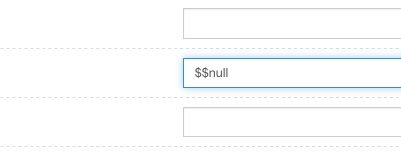
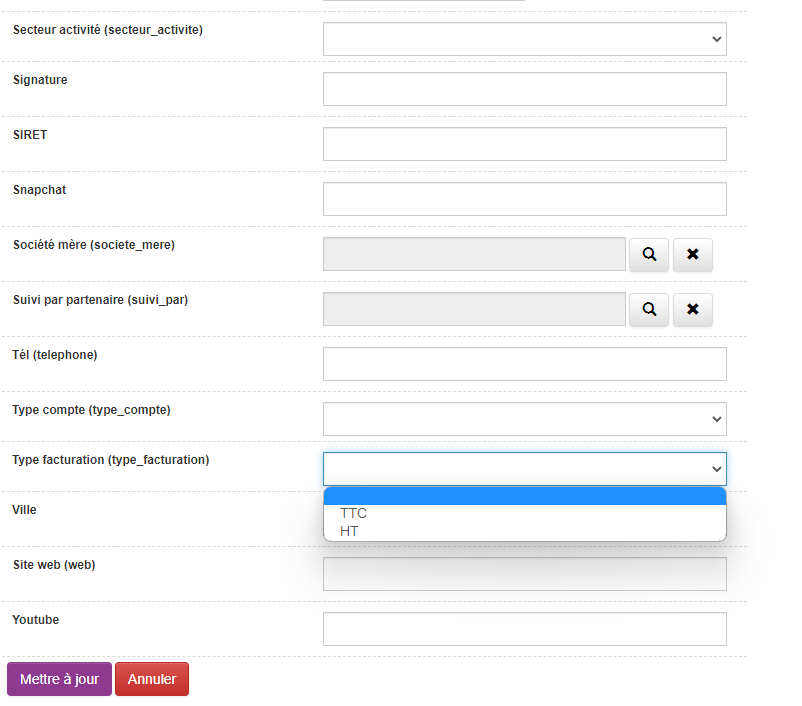
Les listes déroulantes, les connexions, les champs de type date, nombre et heure définies dans le Designer sont disponibles pour les modifications en masse.
Agenda
La vue agenda vous permet d'afficher par exemple les historiques directement dans un agenda.
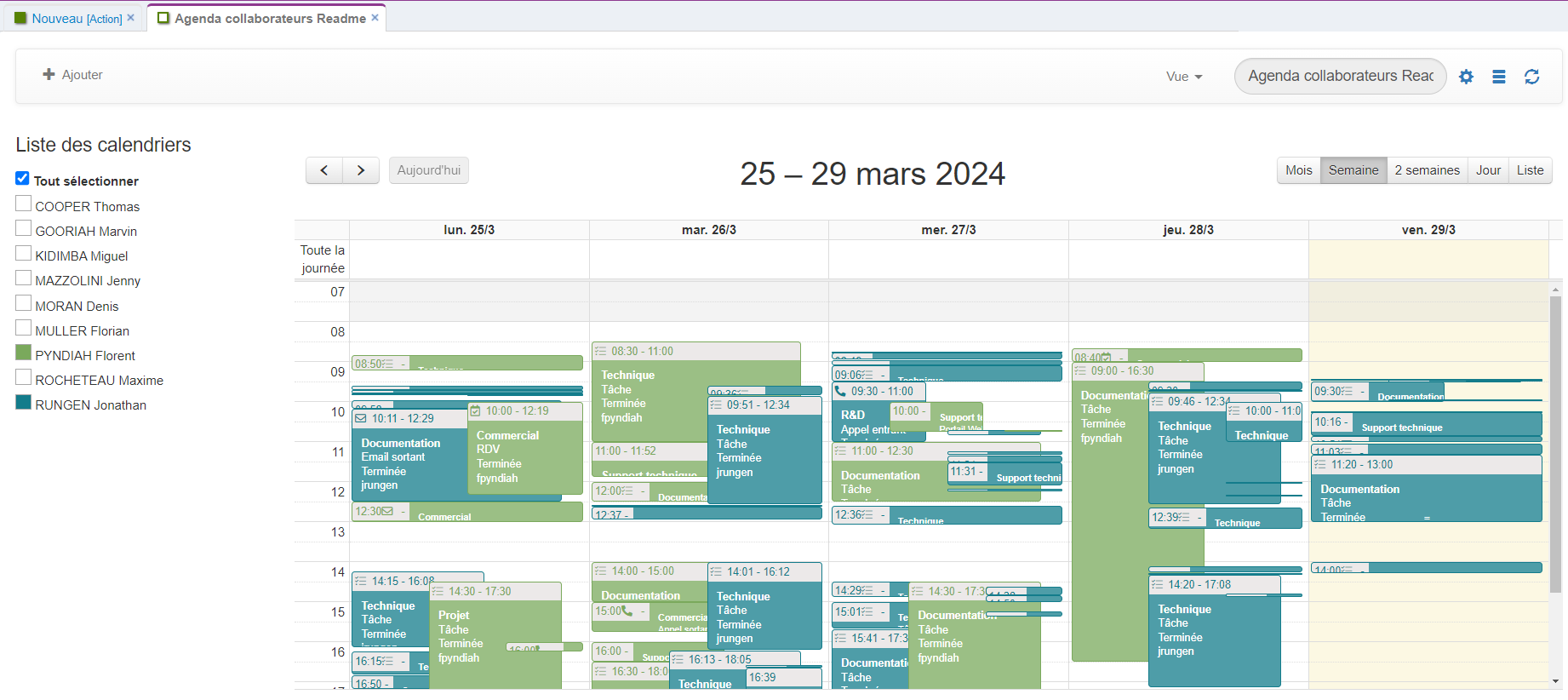
Le paramétrage de la vue Agenda s'effectue dans l'onglet "Agenda". Dans chacune des listes apparaît les champs que l'on a choisi dans l'onglet "Champs" de la vue.
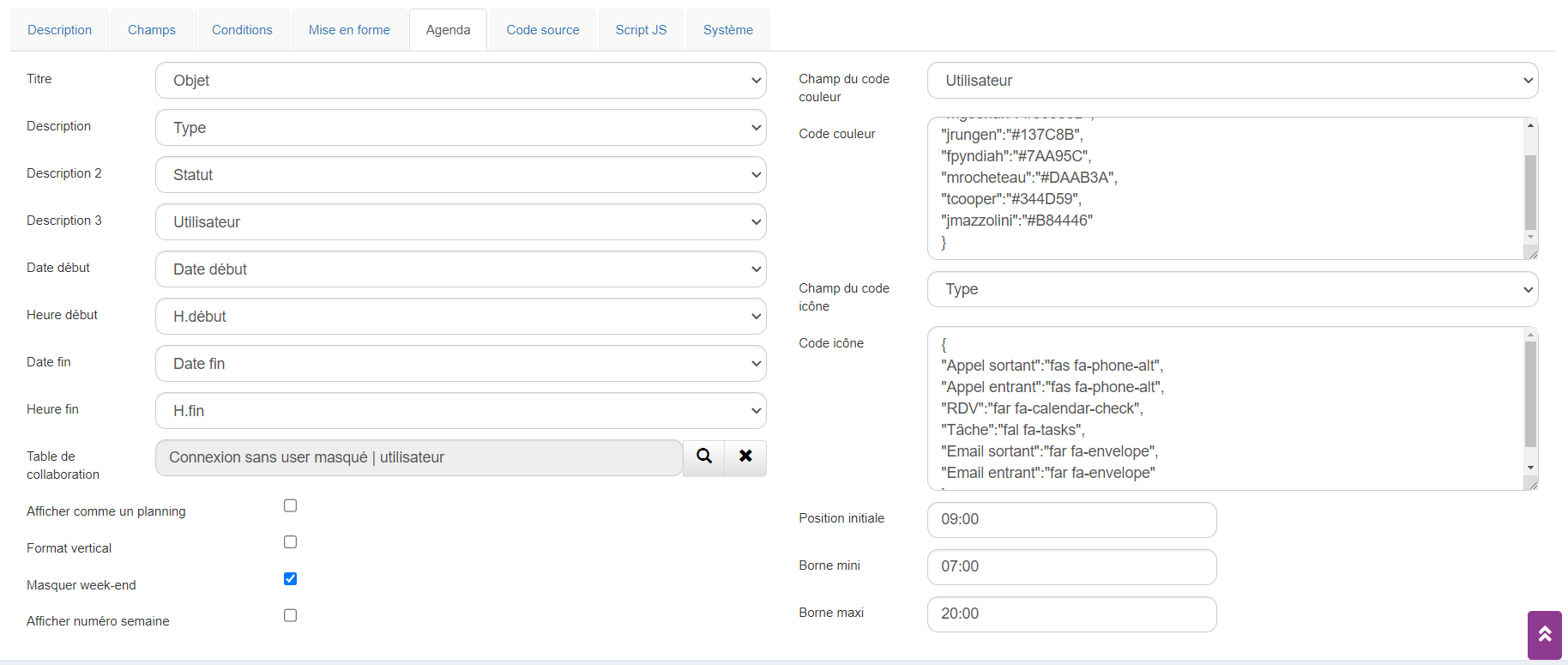
Détails :
| Champs | Valeur |
|---|---|
| Titre | C'est le premier texte qui sera affiché sur l'agenda. |
| Description / Description 2 / Description 3 | Idem que sur le point précédent, ce sont les champs que l'on veut voir sur l'agenda. |
| Date début | C'est le champ date de début de votre fiche. |
| Heure début | C'est le champ heure de début de votre fiche. |
| Date fin | C'est le champ date de fin de votre fiche. |
| Heure fin | C'est le champ heure de fin de votre fiche. |
| Table de collaboration | C'est la vue des collaborateurs que l'on veut afficher dans l'agenda. |
| Champ du code couleur | C'est le champ que l'on choisit pour appliquer les codes couleurs. |
| Code couleur | Il faut ici saisir le code couleur en hexadécimal, exemple ci-dessous : { "Nicolas.":"#8B16E5", "Nambourt.":"#FF0000" // Attention pas de virgule sur la dernière ligne } |
| Champ du code icône | C'est le champ que l'on choisit pour l'affichage de l'icône. |
| Code icône | Ce sont les icônes que l'on va afficher en fonction du champ code icône, les codes à utiliser viennent du site Fontawesome. |
Pivot
La vue type Pivot vous permet d'avoir un tableau croisé dynamique directement sur votre application.
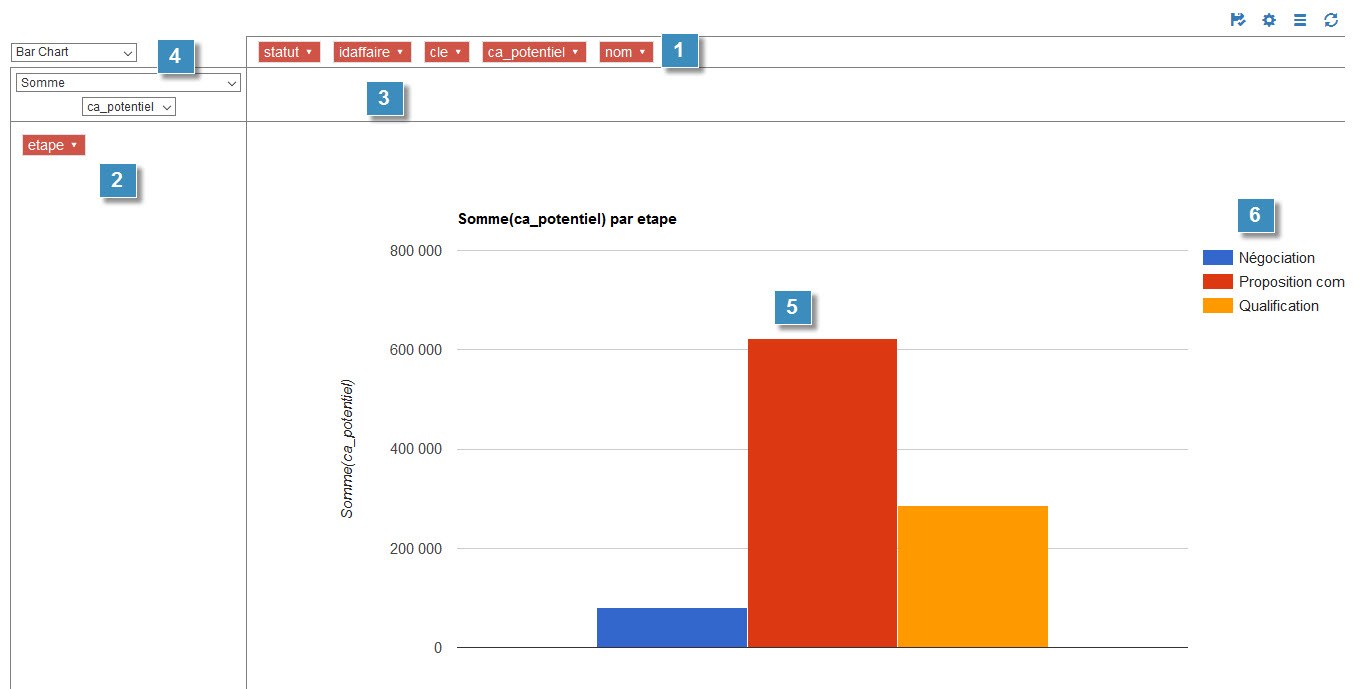
- Liste des champs que l'on a ajouté dans la vue.
- Afficher des champs dans l'axe des ordonnées.
- Afficher des champs dans l'axe des abscisses.
- Choix du type de pivot : Table, Bar Chart, ...
- Visuel dynamique du pivot.
Graphique
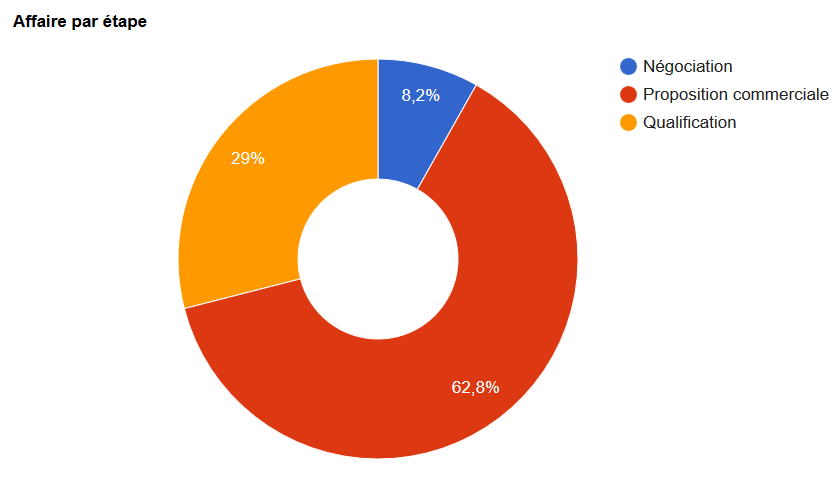
Vous pouvez ajouter une vue de type Graphique pour analyser par exemple vos affaires en cours.
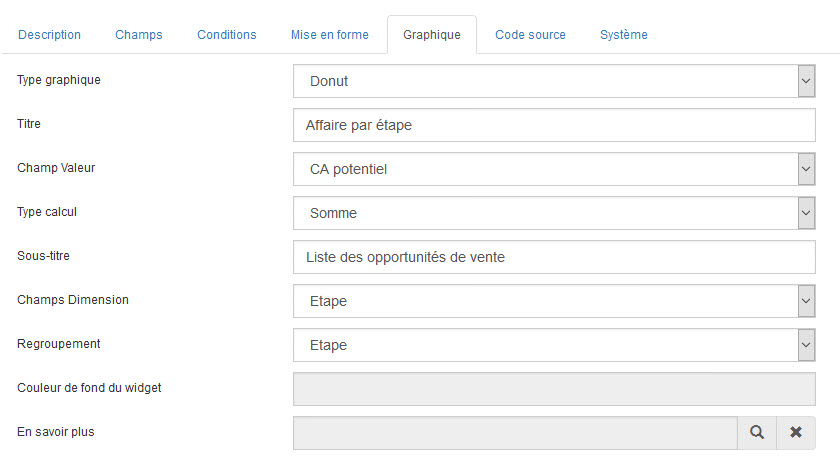
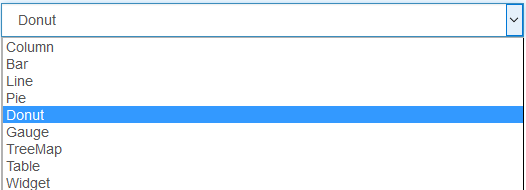
Type graphique : Choix du type de graphique.
Détails :
| Champ | Description |
|---|---|
| Titre | Titre du graphique. |
| Champ Valeur | C'est le champ qu'il faut sélectionner pour le calcul du pourcentage dans le tableau. |
| Type calcul | Choix du type de calcul : Somme, Nombre, Moyenne, Max ou Min. |
| Sous-titre | Sous-titres du graphique. |
| Champs Dimension | |
| Regroupement | Permet de grouper le résultat sur un champ. |
| Couleur de fond du widget | Non utilisé sur ce type de graphique. |
| En savoir plus | Non utilisé sur ce type de graphique. |
KanBan
La vue KanBan permet de changer le statut des actions rapidement à l'aide de glisser-déposer.
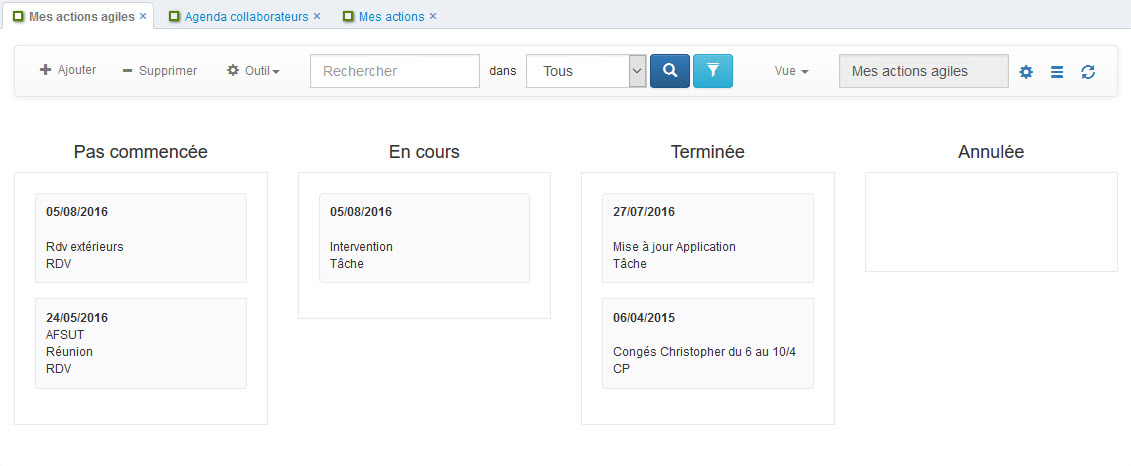
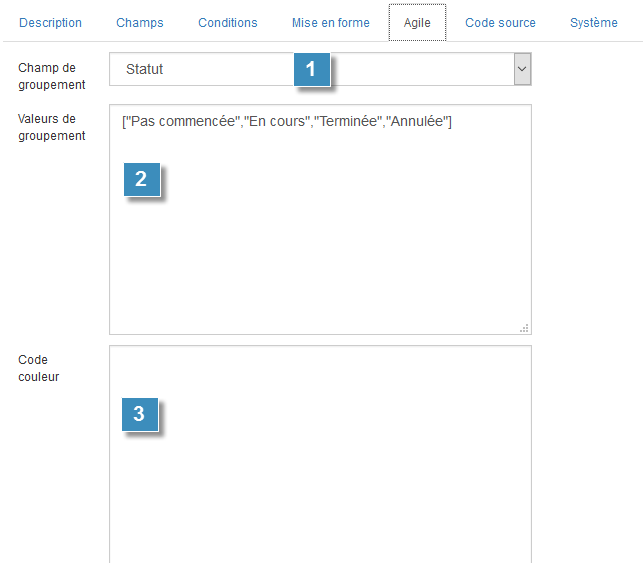
- Choix du champ pour regrouper les fiches.
- Chaîne JSON listant les valeurs de regroupement dans l'ordre souhaité.
- Chaîne JSON décrivant les couleurs à appliquer.
Utilisation d’une vue
Les vues servent à afficher tout ou une partie des enregistrements d’une table donnée. Ou bien dans une fiche, généralement pour lister les enregistrements d’une table connectée, comme par exemple la liste des contacts d’un compte donné.
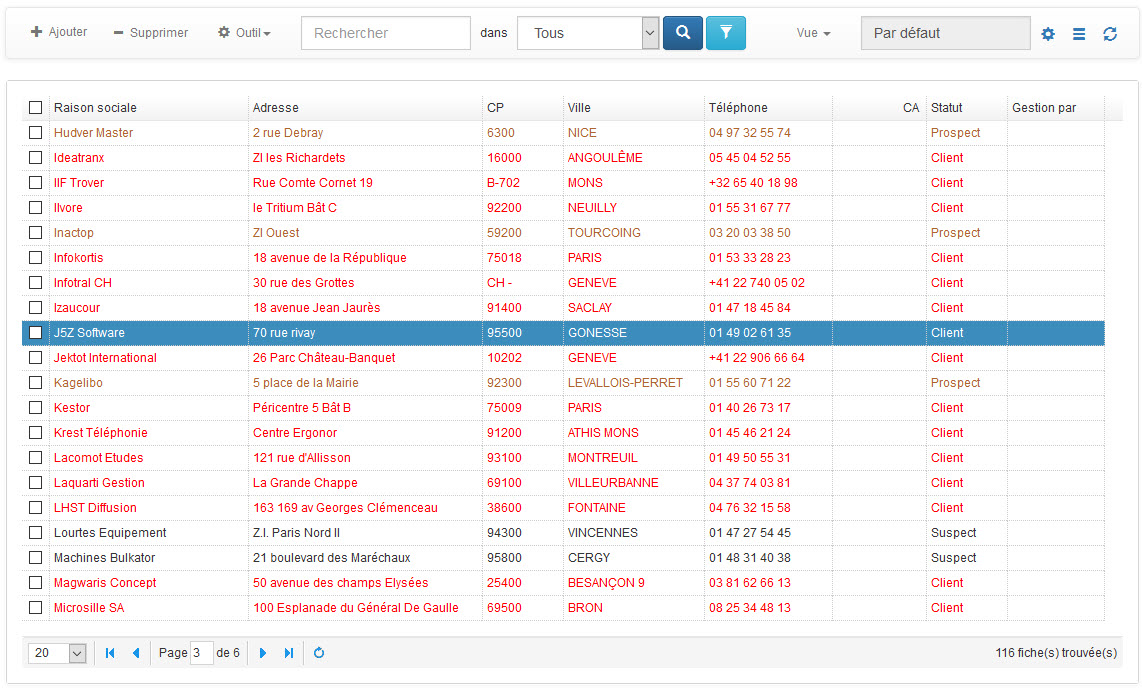
-
Le bouton
 permet d’ajouter une fiche dans la table sur laquelle porte la vue.
 -
Le bouton
 sert à supprimer une ou plusieurs fiches dans la vue. Si la vue est du type Multi-sélection (voir plus loin), on peut sélectionner plusieurs fiches et les supprimer en une seule passe. Si la vue n’est pas du type Multi-sélection, le bouton - Supprimer sert uniquement à supprimer la fiche en surbrillance.
 -
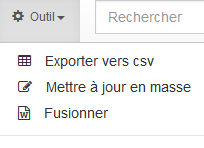
Le menu
de la vue permet d'exporter vers csv, mettre à jour en masse et de fusionner des modèles de document. On peut y ajouter d'autres options en javascript.
Recherche plaintext

- On saisit dans la zone Rechercher la ou les chaînes de caractères que l’on recherche.
Il est possible d'utiliser des opérateurs logiques (ET, OU, AND, OR) dans la barre de recherche afin d'afiner la recherche. Ces opérateurs logiques vont aller chercher les informations dans les données affichées dans la vue.
| Opérateur | Description |
|---|---|
| OR - OU | Les opérateurs logique "OR" / "OU" permettent de rechercher des résultats contenant au moins l'un des termes spécifiés. |
| AND - ET | Les opérateurs logique "AND" / "ET" permettent de rechercher des résultats contenant tous les termes spécifiés. |
Exemple :
Je veux rechercher les fiches dont la ville est soit PARIS soit AMIENS
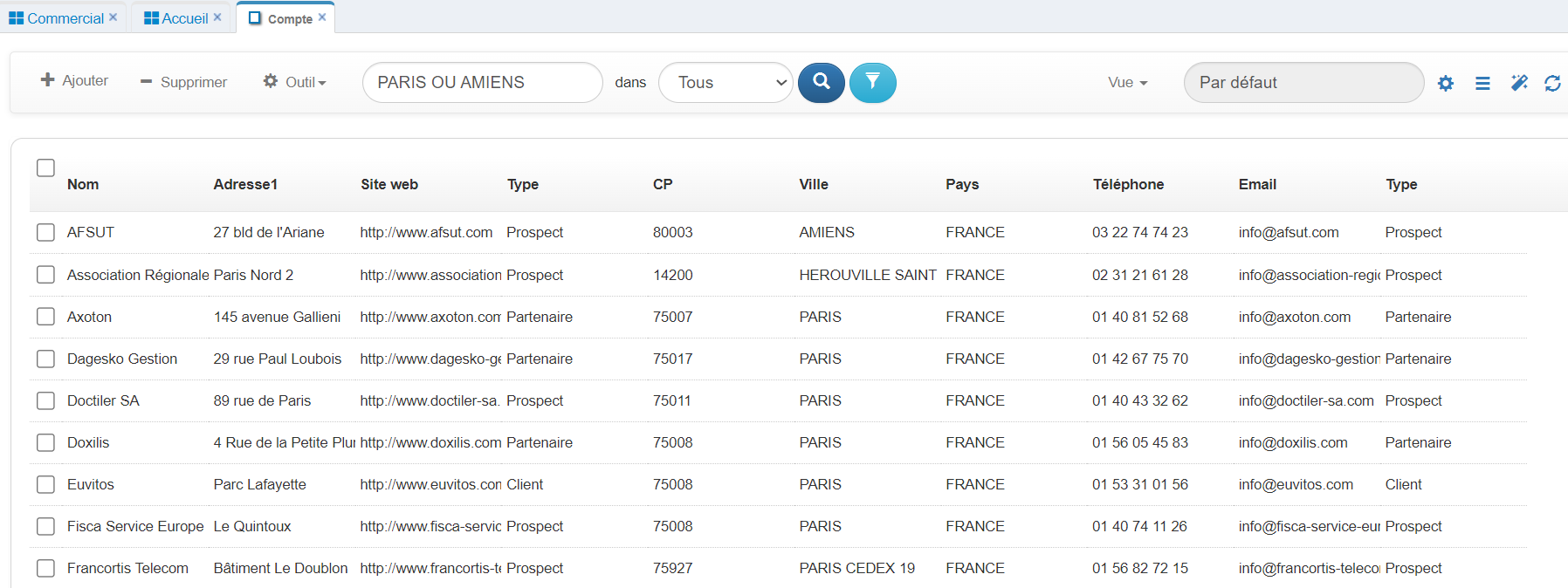
On remarque que dans la deuxième ligne la ville n'est pas égale à PARIS ou AMIENS mais on retrouve la valeur "Paris" dans "Adresse1".
Je veux rechercher les fiches dont la ville est Paris et le code postal 75008
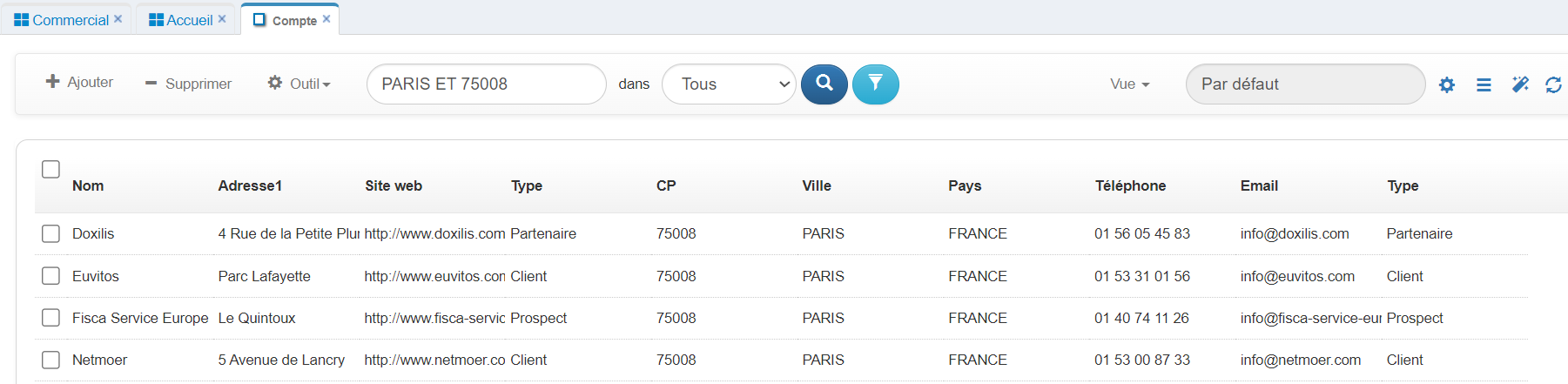
La zone « dans » permet de préciser sur quel champ la recherche doit s’effectuer. Par défaut, c’est l’option Tous qui est sélectionnée, c’est-à-dire que la recherche doit s’effectuer dans l’ensemble des champs présents dans la vue. Une recherche utilisant les opérateurs logiques doit s'effectuer dans "Tous".
- Le bouton
 permet de lancer la recherche
Recherche avancée
- Le bouton
 permet d'accéder à l'outil de recherche avancée, une nouvelle ligne apparaît en dessous

On choisit le champ sur lequel on veut filtrer puis la condition. Là encore, n’apparaît dans la liste de champs que ceux présents dans la vue (y compris les champs invisibles). Pour ajouter une condition, cliquer sur le bouton plus. Quand on est satisfait de son filtre, on peut l’enregistrer. Cliquer sur la flèche du bouton "Filtrer".
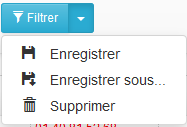
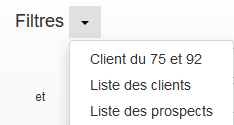
Sur la flèche bas du bouton filtre on retrouve les recherches sauvegardées.
Fonctionnalités de ViewDesigner
ViewDesigner est une fonctionnalité conçue pour offrir aux utilisateurs une flexibilité et une personnalisation de leurs vues de données.
Grâce au bouton "Designer", les utilisateurs peuvent passer une vue en mode édition.
Ce mode permet de modifier l'emplacement des colonnes, d'ajuster leur taille et de changer les titres des colonnes.
Avec ViewDesigner, vous avez le contrôle total sur la présentation de vos données. Voici les fonctionnalités clés :
- Modification de l'emplacement des colonnes : Réorganisez l'ordre des colonnes simplement par glisser-déposer pour refléter l'importance des informations selon vos besoins.
- Ajustement de la taille des colonnes : Modifiez la largeur des colonnes pour adapter l'affichage des données, garantissant ainsi que les informations clés sont visibles sans avoir à naviguer horizontalement.
- Changement des titres des colonnes : Personnalisez les titres des colonnes pour les rendre plus descriptifs, facilitant la compréhension et l'interprétation des données présentées.
Accès au mode Designer
- Ouvrir la vue de données : Accédez à la vue de données que vous souhaitez personnaliser dans l'application GoPaaS.
- Activer ViewDesigner : Cliquez sur le bouton "Designer" situé généralement en haut à droite de la vue de données. La vue passera en mode édition, vous permettant de modifier la présentation des données.

Modification de l'emplacement des colonnes
- Glisser-Déposer : Cliquez et maintenez la colonne que vous souhaitez déplacer, puis glissez-la à l'emplacement désiré. Relâchez le bouton de la souris pour confirmer le nouvel emplacement.

Ajustement de la taille des colonnes
- Redimensionner : Placez votre curseur sur le bord de la colonne que vous souhaitez ajuster. Le curseur se transformera en icône de redimensionnement. Cliquez et glissez pour ajuster la largeur de la colonne.


Changement des titres des colonnes
- Éditer le titre : Cliquez sur le bouton avec l’icône crayon de la colonne que vous souhaitez modifier. Saisissez le nouveau titre dans le champ éditable qui apparaît et validez votre saisie. Appuyez sur la touche Entrée pour valider.

Sauvegarde des modifications
- Enregistrement : n'oubliez pas de sauvegarder vos changements pour que la vue personnalisée soit conservée pour les prochaines sessions.
Fonctionnalités d’EditView
EditView offre la possibilité d'ajouter ou de modifier des fiches directement depuis une vue. Cet outil flexible permet une gestion des données plus rapide et plus intuitive, en évitant de naviguer entre différentes fiches pour effectuer des modifications ou ajouts de données.
Activer le Mode Modification
- Accès aux Propriétés de la Vue : Ouvrez les paramètres ou les propriétés de la vue où vous souhaitez utiliser EditView.

- Activer EditView : Recherchez l'option "Afficher le mode modification" et cochez la case correspondante. Cette action active le mode d'édition pour la vue actuelle, permettant des modifications directes.

Configurer les champs modifiables
Une fois le mode modification activé, vous devez spécifier quels champs seront modifiables :
- Accéder aux Propriétés de chaque champ : Ouvrez les propriétés ou les paramètres de chaque champ présent dans la vue.
- Autoriser la modification : Pour chaque champ que vous souhaitez rendre modifiable, cochez la case "Autoriser modification". Si vous ne cochez pas cette option, le champ restera en lecture seule et ne pourra pas être édité directement depuis la vue.

L'alias du champ doit rester identique au nom du champ pour que les modifications fonctionnent correctement.
Fonctionnalités Clés
-
Ajout de fiches : Créez de nouvelles fiches directement depuis la vue, facilitant l'entrée de données sans quitter le contexte actuel.
-
Modification de plusieurs fiches : Editez plusieurs fiches en même temps. Cette fonction est particulièrement utile pour mettre à jour des données en masse ou corriger des informations sur plusieurs entrées rapidement.
-
Enregistrement : N’oubliez pas d’enregistrer les modifications apportées.
Regrouper les colonnes
La fonctionnalité Regrouper les colonnes permet de fusionner plusieurs champs d’une vue en un bloc visuel unique (carte HTML). Cela améliore la lisibilité, réduit le nombre de colonnes et structure l’information métier.

Les colonnes d’origine sont masquées et remplacées par une colonne HTML stylée dynamiquement.
- Ouvrez une vue.
- Allez dans Propriétés de la vue.
- Cliquez sur l'onglet Colonnes.
- Cliquez sur le bouton Outils.
- Sélectionnez Regrouper les colonnes.
1. Sélection des colonnes
Dans la liste Colonnes dans la vue :
- Sélectionnez au moins 2 colonnes (avec Ctrl ou Shift).
- La première colonne sélectionnée sert de référence pour :
- le label du regroupement,
- l'alias technique,
- la base du style CSS.
Recommandation : Sélectionnez les colonnes dans l’ordre d’affichage souhaité.
2. Choix du mode d’affichage
Deux modes sont disponibles :
Labels à gauche
- Affichage en lignes.
- Format : Label | Valeur.
- Adapté aux :
- fiches détaillées,
- vues type formulaire,
- lecture verticale.
Labels au-dessus
- Affichage en grille (multi-colonnes avec 3 colonnes max.).
- Adapté aux :
- vues synthétiques,
- tableaux larges,
- indicateurs multiples.
Après application de l’action :
- Les colonnes sélectionnées deviennent non visibles.
- Deux colonnes techniques sont créées :
- Colonne CSS (invisible) : contient les styles spécifiques à la vue.
- Colonne HTML (visible) : affiche les champs regroupés sous forme de carte.
La liste des colonnes est automatiquement actualisée.
Règles d’affichage automatiques
Le rendu s’adapte au type de champ :
- Date : format
DD/MM/YYYY, badge visuel spécifique. - Liste : affichage sous forme de badge.
- Texte / Nombre : affichage standard optimisé.
Fusion des colonnes
- [%champ%] — ancienne syntaxe GoPaaS
- {{...}} — nouvelle syntaxe enrichie, compatible IA et transformation de données
| Fonction | Syntaxe | Description |
|---|---|---|
| uppercase | {{uppercase:champ}} |
Transforme la valeur en majuscules |
| lowercase | {{lowercase:champ}} |
Transforme la valeur en minuscules |
| ucfirst | {{ucfirst:champ}} |
Met la première lettre en majuscule |
| lcfirst | {{lcfirst:champ}} |
Met la première lettre en minuscule |
| length | {{length:champ}} |
Retourne la longueur de la valeur |
| json | {{json:champ}} |
Encode la valeur au format JSON |
| date | {{date:champ,format}} |
Formate une date issue des données |
| now | {{now,format}} |
Date / heure actuelle formatée |
Formats de date disponibles
| Code | Description |
|---|---|
| YYYY | Année sur 4 chiffres |
| MM | Mois sur 2 chiffres |
| DD | Jour sur 2 chiffres |
| HH | Heures (format 24h) |
| mm | Minutes |
| ss | Secondes |
Bonnes pratiques
- Regroupez des champs fonctionnellement cohérents.
- Évitez de dépasser 6 à 9 champs par regroupement.
- Créez plusieurs regroupements si la vue est dense.
- Utilisez cette fonctionnalité pour :
- simplifier les vues,
- améliorer l’expérience utilisateur,
- structurer les informations clés.
Gestion et réversibilité
La fonctionnalité est entièrement réversible :
- Vous pouvez rendre à nouveau visibles les colonnes d’origine.
- Vous pouvez supprimer la colonne HTML générée.
- Aucun impact sur les données, uniquement sur l’affichage.
- Vous pouvez personnaliser le rendu HTML et CSS
Résumé
La fonction Regrouper les colonnes transforme une vue standard en une interface métier claire, moderne et structurée, directement depuis l’interface GoPaaS, sans développement spécifique. Elle s’inscrit dans une logique d’optimisation de l’expérience utilisateur et d’évolution progressive des vues.
Formulaire
Form Designer
Le Form Designer est de loin le moyen le plus simple et le plus rapide pour gérer vos formulaires.
C'est une interface Drag & Drop sur laquelle vous ajoutez, modifiez et déplacez vos champs, sections et onglets selon vos besoins. Il existe plusieurs manières d'y accéder :
Depuis le menu  d'une fiche, cliquez sur “FormDesigner”.
Depuis le menu de personnalisation  sélectionnez la table à modifier puis menu -> FormDesigner.
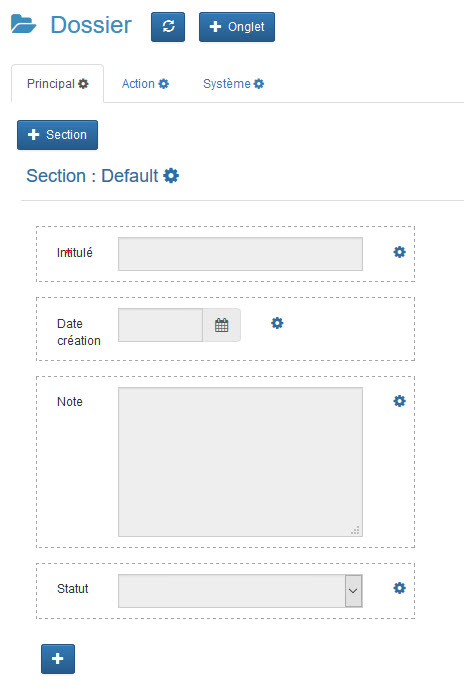
Depuis cette interface graphique il est possible de déplacer les champs entre les sections et les colonnes par le biais d'un glisser déposer.
Le bouton  permet d'actualiser la page et d'enregistrer le modèle, à utiliser à chaque création de nouveaux éléments pour visualiser les modifications.
Le bouton  va permettre d'ajouter un nouvel onglet.
Cliquer sur le bouton  pour ajouter une nouvelle section.
Et enfin, il suffit de cliquer sur le bouton  pour créer un nouveau champ.
Il est conseillé de rafraîchir la page et de vider le cache du navigateur à chaque modification ou création importante_.
Les sections
Les sections vous permettent d'organiser vos formulaires et de regrouper vos champs. L'utilisation des sections vous offre une meilleure ergonomie et facilite la saisie de données.
L'accès aux sections se fait via la barre de personnalisation  -> Section.
Après avoir sélectionné la table et l'onglet sur lequel la section doit être créée, cliquer sur .
Sur la fiche des sections il existe un certain nombre de champs à renseigner :
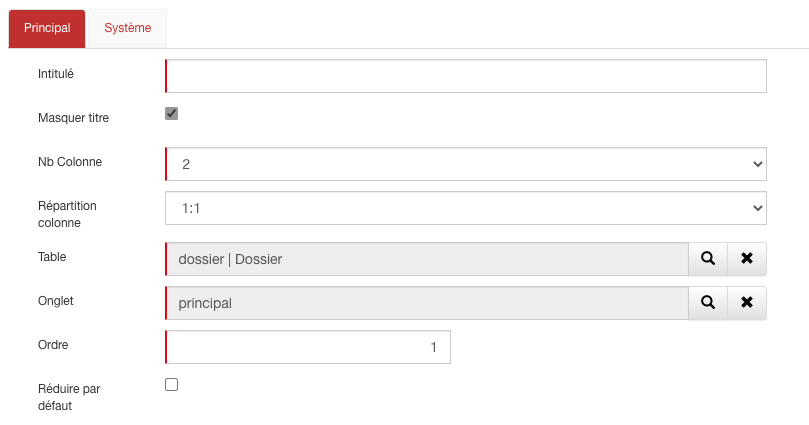
| Champ | Valeur |
|---|---|
| Intitulé | Le titre de l'onglet dans l'application. |
| Masquer titre | Cocher l'option pour masquer le titre de la section dans le formulaire. |
| Nb de colonnes | Définir le nombre de colonnes à afficher dans l'onglet de 1 à 3 maximum. |
| Répartition colonne | Définir la largeur des colonnes (disponible pour les sections à 2 ou 3 colonnes). |
| Table | Sélectionner la table qui contient la section. |
| Onglet | L'onglet est renseigné par défaut à la création d'une nouvelle section. |
| Ordre | Renseigner l'ordre de la section dans le masque (valeur numérique). |
| Réduire par défaut | Permet de réduire la section lors de l'ouverture de la fiche. |
Le moyen le plus rapide et le plus simple pour créer une section est de passer par le Form Designer._
Références
Description
Le menu Références se trouve dans la barre de navigation > Références. Dans ce menu, vous trouverez plusieurs tables système telles que le journal des messages, les e-mails ou encore les paramètres des modèles d'impression, etc.
Journal
Sur cette vue, vous retrouvez les emails que vous avez créés.

Si vous avez un profil Admin, vous pouvez accéder à la vue Tous les emails, pour voir tous les mails envoyés de GoPaaS.

Fiche Email

| Champ | Description |
|---|---|
| De | Expéditeur de l'email |
| A | Destinataire(s) |
| CC | Autre(s) destinataire(s) |
| Objet | Objet du mail |
| Message | Message qui sera envoyé |
| Date envoi | Date de l'envoi d'email |
| Heure envoi | Heure de l'envoi d'email |
| Statut | Statut de l'email : Planifié, Envoyé ou Erreur |
| Fichier joint | Pièce(s) jointe(s) |
| source | Table connectée à cet email |
| Format | HTML ou Texte |
| Campagne | Si connecté à une campagne email dans GoPaaS |
| Accusé | Accusé de réception |
| Statut serveur | Code retour du serveur d'email |
Messages (logs)
Sur cette vue, vous retrouvez les messages que vous avez générés.

Si vous avez un profil Admin, vous pouvez accéder à la vue Tous les messages, pour voir tous les messages de GoPaaS.

Fiche message

| Champ | Description |
|---|---|
| Cle | Clé de la fiche |
| Type | Type d'erreur : Fatal, Warning ou Info |
| Line | Ligne du message dans le fichier |
| Note | Message ou Erreur |
| Trace | Fichier ayant été appelé pour mener au message |
| Function | Fonction associée au message |
| Code | Code erreur |
| Date création | Date de création du message |
| Heure création | Heure de création du message |
Modèle
Modèle email
Cette table est utilisée pour les campagnes GoPaaS ou peut être utilisée sur une fiche avec un développement spécifique.

| Champ | Description |
|---|---|
| Table | Table connectée |
| View | Vue utilisée pour la fusion des champs |
| Name | Nom du modèle |
| From | Expéditeur de l'email |
| To | Destinataire(s) (accepte un champ de fusion) |
| Nb jour(s) différé(s) | Différer l'envoi de l'email de x nombre(s) de jours |
| Object | Objet du message (accepte des champs de fusion) |
| Message | Le message (accepte des champs de fusion) |
| File | Fichier(s) joint(s) |
| Campagne | Campagne connectée |
Modèle PDF
Les modèles PDF permette de positionner des champs GoPaaS sur une document PDF.

| Champ | Description |
|---|---|
| Intitulé | Nom du modèle |
| Table | Table connectée |
| Vue | Vue utilisée pour la fusion des champs |
| Modèle PDF | Document au format PDF sur lequel nous allons positionner nos champs |
| Description | Description du modèle |
Champs personnalisés
Ajouter des champs personnalisés dans un format JSON dans le champs Corps.
| field | Value |
|---|---|
| type | Texte ou Signature |
| x & y | les coordonnées "x" et "y" définissent la position du champ sur le document PDF |
| Font | - Courier (fixed-width) - Helvetica or Arial (synonymous; sans serif) - Times (serif) - Symbol (symbolic) - ZapfDingbats (symbolic) |
| fontsize | Taille de police en points. La valeur par défaut est la taille actuelle. Si aucune taille n'a été spécifiée depuis le début du document, la valeur est de 12. |
| width | Largeur des cellules. Si elle vaut 0, elles s'étendent jusqu'à la marge droite de la page. |
| height | height : Hauteur des cellules. |
| field | Champ de fusion, exemple [%nom_du_champ%].On peut ajouter une option sur certain type de champ, voici la liste des options possibles : - Date : [%mon_champ_date\|date%]- Memo : [%nom_du_champ\|longtext%]- Majuscule - [%nom_du_champ\|ucase%]- Minuscule : [%nom_du_champ\|lcase%]- Première lettre majuscule - [%nom_du_champ\|ucfirst%]- Première lettre minuscule - [%nom_du_champ\|lcfirst%] |
| border | Indique si des bords doivent être tracés autour du bloc de cellules. La valeur peut être soit un nombre : 0 : aucun bord 1 : cadre |
| align | Contrôle l'alignement du texte. Les valeurs possibles sont : L : alignement à gauche C : centrage R : alignement à droite J : justification (valeur par défaut) |
Modèle de lettre
Cliquer sur le bouton Ajouter pour créer un nouveau modèle.
Afin d'enregistrer le modèle de lettre, il faut obligatoirement renseigner les champs suivants :

| Champ | Valeur |
|---|---|
| Intitulé | Le nom du modèle dans l'application. |
| Table | Sélectionner la table dans laquelle le modèle doit apparaître. |
| Vue | Choisir la vue créée pour le modèle de lettre. |
| Possibilité de générer le document au format PDF. | |
| Fichier | Ajoutez votre fichier au format .docx ou .odt |
| Vue(s) liée(s) à utiliser | Choisir la ou les vues liées de fusion. |
Paramètre
Assistant
L'assistant GoPaaS permet de créer des modes opératoire étape par étape pour effectuer une tache sur votre application.
Fiche Assistant

| Champ | Valeur |
|---|---|
| Intitulé | Le nom de l'assistant. |
| Vue étapes | Liste des étapes a effectuer |
Fiche Etape

| Champ | Valeur |
|---|---|
| Action | Cliquer, Ouvrir, Rechercher ou Renseigner |
| Description | Description de l'étape |
| Ordre | Ordre d'exécution de l'étape |
| Élément | Classe ou ID de l'élément à mettre en évidence |
| Mettre en évidence | Crée un effet visuel pour griser toute l'application sauf l'élément spécifié |
| Mode Reflex | Effet visuel sur l'action |
Exécution de l'assistant
Cliquez sur l'icone  pour déclencher l'assistant.

Dashboard
Pour créer un nouveau dashboard, rendez vous dans la barre de navigation > Références > Dashboard.
Cliquer sur le bouton Ajouter.


Ci-dessous, la description des champs de l’onglet principal.
| Champ | Valeur |
|---|---|
| Intitulé | Nom du dashboard |
| Permission | Sélection des groupes d’utilisateurs autorisés à accéder au dashboard |
| Regroupement | Regroupement du dashboard |
| Afficher au démarrage | Cocher l’option pour activer l’ouverture automatique à la connexion à l’application |
| Pour le(s) groupe(s) | Sélection des groupes pour lesquels le dashboard s'affiche à la connexion |
| Afficher bouton Fullscreen | Permet l’affichage du bouton plein écran sur le dashboard |
| Détails | Vue liée des lignes de dashboard |
Vue
Accessible via la barre de navigation > Paramètres > Vue, cette fonctionnalité regroupe l'ensemble des vues de votre application et vous permet de les ouvrir directement à partir d'ici.

Import
Importer un fichier
Le fichier à importer doit obligatoirement être au format .CSV
Dans le menu personnalisation de l'application  cliquer sur importer un fichier.
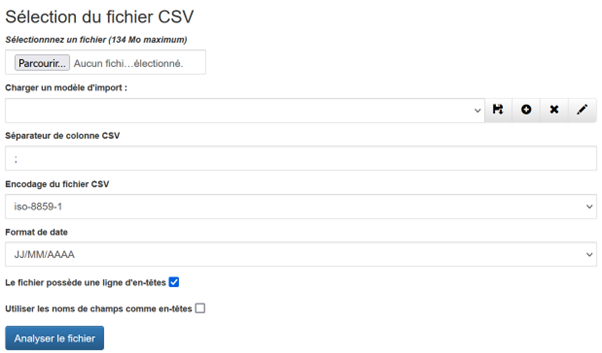
Cliquez sur
 pour ajouter le fichier à importer.
Plusieurs champs sont déjà renseignés sur cette fiche, ils sont modifiables selon l'utilisation :
| Charger un modèle d'import | Les utilisateurs peuvent créer des modèles d'import réutilisables afin d'éviter la correspondance des champs à chaque import. |
| Séparateur de colonne CSV | A définir, le séparateur peut être différent selon les fichiers, par défaut c'est le point virgule. |
| Encodage du fichier CSV | Il existe trois formes d'encodage pour l'import GoPaaS : iso-8859-1, iso-8859-15, utf-8. |
| Format de date | La plateforme propose également trois formats de date possible pour l'import : JJ/MM/AAAA, MM/JJ/AAAA, AAAA-MM-JJ. |
Cocher l'option si le fichier contient une ligne d'en-tête (Ex: Nom, prénom, ville), si il n'en contient pas la correspondance se fera sur la première ligne de donnée.
Cliquez sur le bouton [image] pour passer à l'étape suivante.
Faire la correspondance des champs
Vous devez préalablement sélectionner la table sur laquelle vous souhaitez importer le fichier.
Une fois la table sélectionnée, la page s'actualise et affiche l'ensemble des champs de cette table.

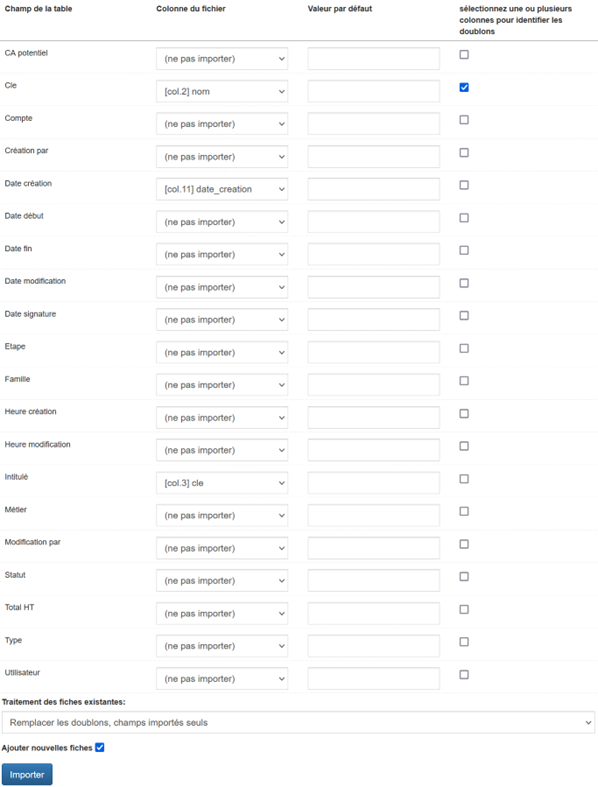
Il ne reste plus qu'à faire correspondre les champs de la table avec les colonnes du fichier importé.
Pour cela, en face de chaque nom de champ, cliquez dans la zone (ne pas importer) afin de sélectionner le nom de colonne à faire correspondre.
Il est possible de renseigner une valeur par défaut dans la colonne "Valeur par défaut".
Lancer l'import
Cliquer sur Importer pour lancer l'import.
Quand l'import est terminé un message apparaît avec le nombre d'enregistrements importés.
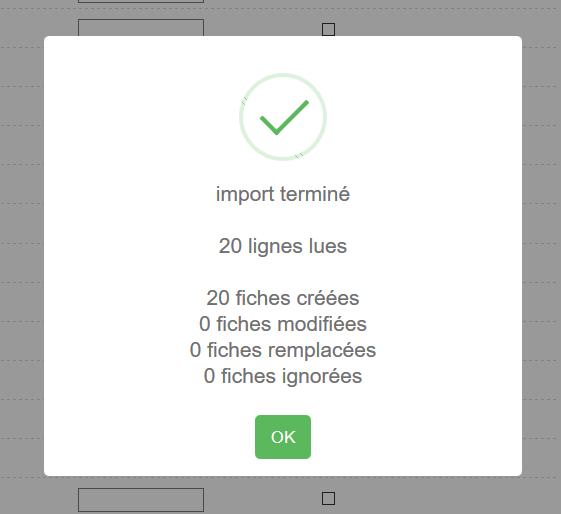
Créer un modèle d'import
Afin d'éviter l'étape de la correspondance des champs à chaque import, vous avez la possibilité de créer des modèles d'import.
Ces modèles sont réutilisables à chaque import du même type de fichier.
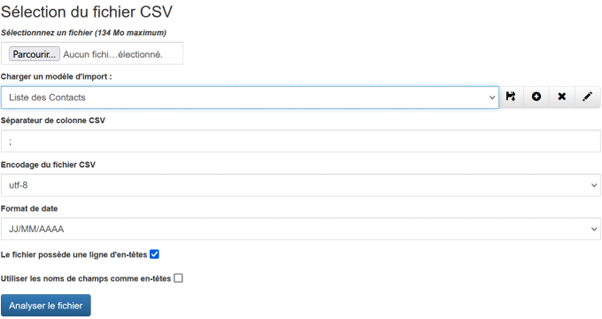
Après avoir effectué une première fois la correspondance des champs, en cliquant sur le bouton
 Il est possible d'enregistrer cette correspondance en tant que modèle.
Il est conseillé de lui donner un nom afin de le retrouver plus facilement lors des prochains imports.
Pour charger un modèle d'import, sélectionner le dans la liste déroulante puis cliquer sur le bouton
 . Si le fichier correspond bien au modèle, la correspondance se fera automatiquement.
Il est possible de modifier les correspondances puis d'enregistrer à nouveau le modèle sous un autre nom en cliquant sur
 .
.
Cliquez sur
 pour supprimer le modèle, ou sur
 pour le renommer.
Gérer les doublons
En dessous de la partie correspondance des champs, il existe un champ Traitement des fiches existantes. Ce champ de type liste vous permet de gérer les actions à mettre en place face aux potentiels doublons.
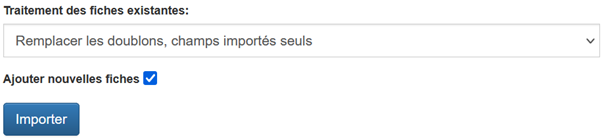
Cliquez sur la liste déroulante pour définir l'action à mettre en place lors de l'import :
-
Remplacer les doublons, champs importés seuls
-
Remplacer les doublons, tous champs
-
Ne pas importer les doublons
Sélectionnez l'option "Ajouter nouvelles fiches" si vous désirez incorporer de nouvelles fiches durant l'importation.
Ne pas oublier de sélectionner sur quels champs identifier les doublons dans la partie "correspondance des champs".
Intégrité des données
Dans les valeurs par défaut des champs, vous ajouter des codes de champs pour contrôler l'intégrité des données qui vont être importées.
Le contrôle d'intégrité se fait à l'aide de REGEX.
Par exemple pour contrôler le format email lors d'un import il faudra insérer le code suivant :
$$REGEX("/^[_a-z0-9-]+(\.[_a-z0-9-]+)*@[a-z0-9-]+(\.[a-z0-9-]+)*(\.[a-z]{2,})$/i")le format téléphone lors d'un import il faudra insérer le code suivant :
$$REGEX("/^(?:\+33\s|0)[1-9](?:\s\d{2}){4}$/")La pattern REGEX est à insérer entre guillemet sous la forme "/PATTERN/"
Vous pouvez également contrôler les valeurs qui seront insérées : Dans une liste déroulante avec le code suivant :
$$STRICT_VALUES_LISTDans une connexion avec le code suivant :
$$STRICT_VALUES_CONNECTION("utilisateur") où utilisateur est la table connectéeDashboard
Description
Les Dashboard sont organisés en lignes de dashboard qui contiennent des vues personnalisées telles que des widgets et des graphiques.
La méthode pour créer un dashboard efficace consiste à créer des vues personnalisées (widget, graphique, icon ou encore webreport) et de les sélectionner dans les lignes de dashboard.
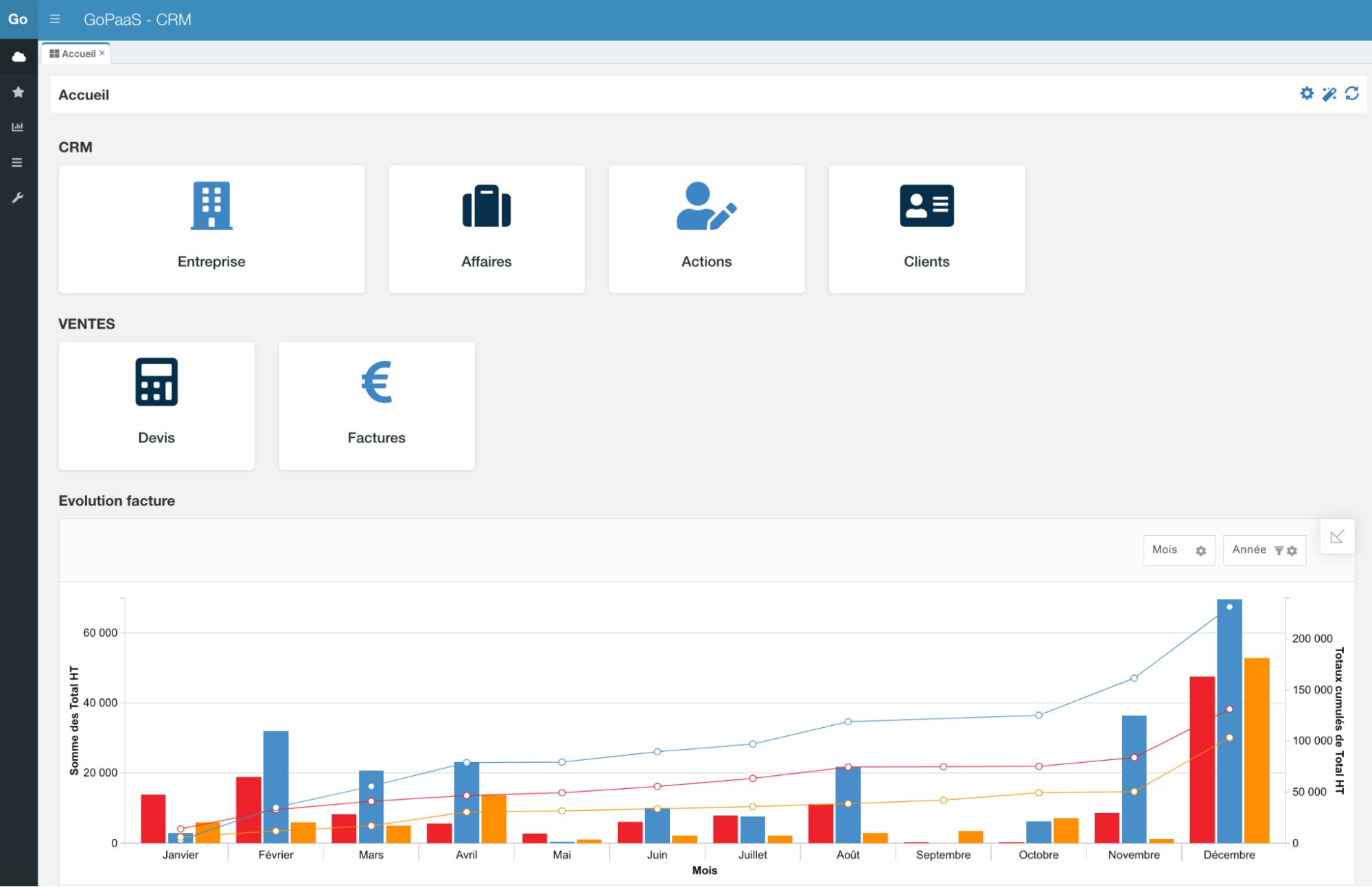
Créer un dashboard
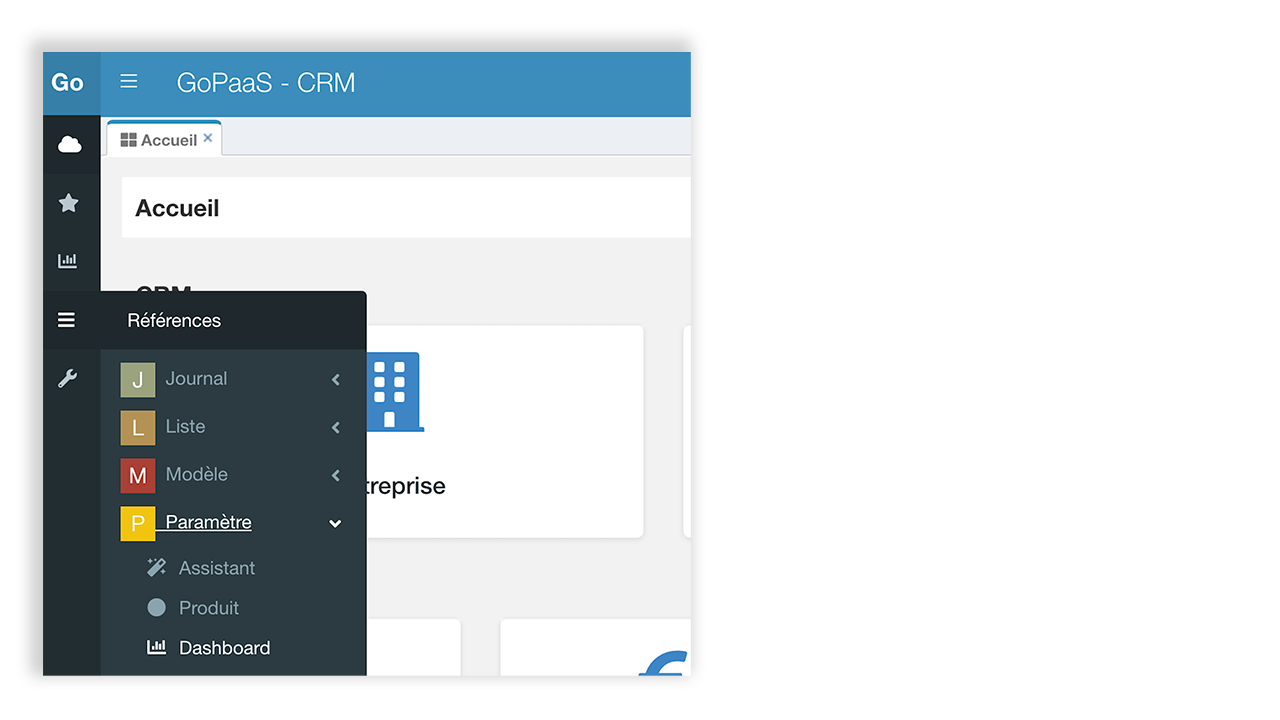
Pour créer un nouveau dashboard, rendez vous dans la barre de navigation > Références > Dashboard.
Cliquer sur le bouton Ajouter.
Ci-dessous, la description des champs de l’onglet principal.
| Champ | Valeur |
|---|---|
| Intitulé | Nom du dashboard |
| Permission | Sélection des groupes d’utilisateurs autorisés à accéder au dashboard |
| Regroupement | Regroupement du dashboard |
| Afficher au démarrage | Cocher l’option pour activer l’option d’ouverture automatique à la connexion à l’application |
| Pour le(s) groupe(s) | Sélection des groupes pour lesquels le dashboard s'affiche à la connexion. |
| Afficher bouton Fullscreen | Permet l’affichage du bouton plein écran sur le dashboard |
Pour un fonctionnement optimal, il est conseillé de renseigner, au minimum, les champs intitulé et permission.
Une fois renseigné, cliquer sur le bouton Appliquer pour continuer.
Ligne de dashboard
Dans la section détails, cliquer sur le bouton Ajouter pour créer une nouvelle ligne de dashboard.
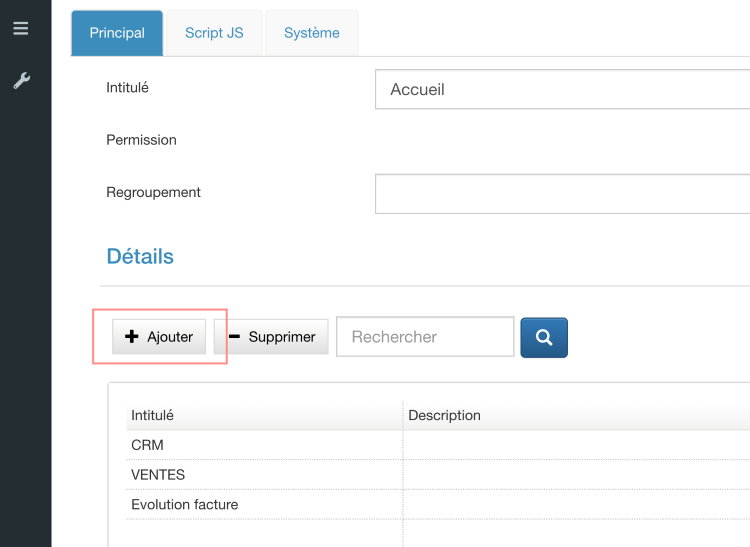
Ci-dessous, la description des champs de l’onglet principal.
| Champ | Valeur |
|---|---|
| Dashboard | Connexion vers le dashboard |
| Intitulé | Nom de la ligne de dashboard |
| Ordre | Ordre de la ligne de dashboard dans le dashboard |
| Options avancées | Cocher l’option pour activer l’onglet HTML de la ligne de dashboard |
| Description | Description de la ligne de dashboard |
Dans une ligne de dashboard, il est possible d’ajouter jusqu’à 6 vues personnalisées.
Pour ajouter une vue, choisir un emplacement (view1, view2, view3, etc) et sélectionner une vue en cliquant sur la loupe puis renseigner une largeur.
La largeur maximale est de “12”, la minimale est de “1”. 12 correspond à la largeur totale de l’écran.
La somme totale des largeurs de vue ne peut pas excéder “12”.
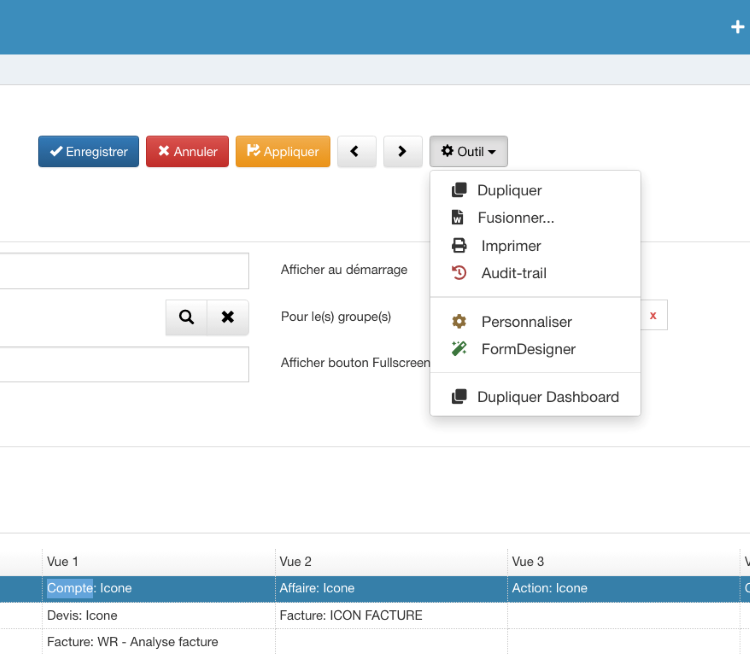
Cliquer sur le bouton Enregistrer pour conserver le paramétrage de la ligne de dashboard.
Après avoir paramétré un dashboard, il est conseillé de rafraîchir la page et de vider le cache du navigateur.
Dupliquer un dashboard
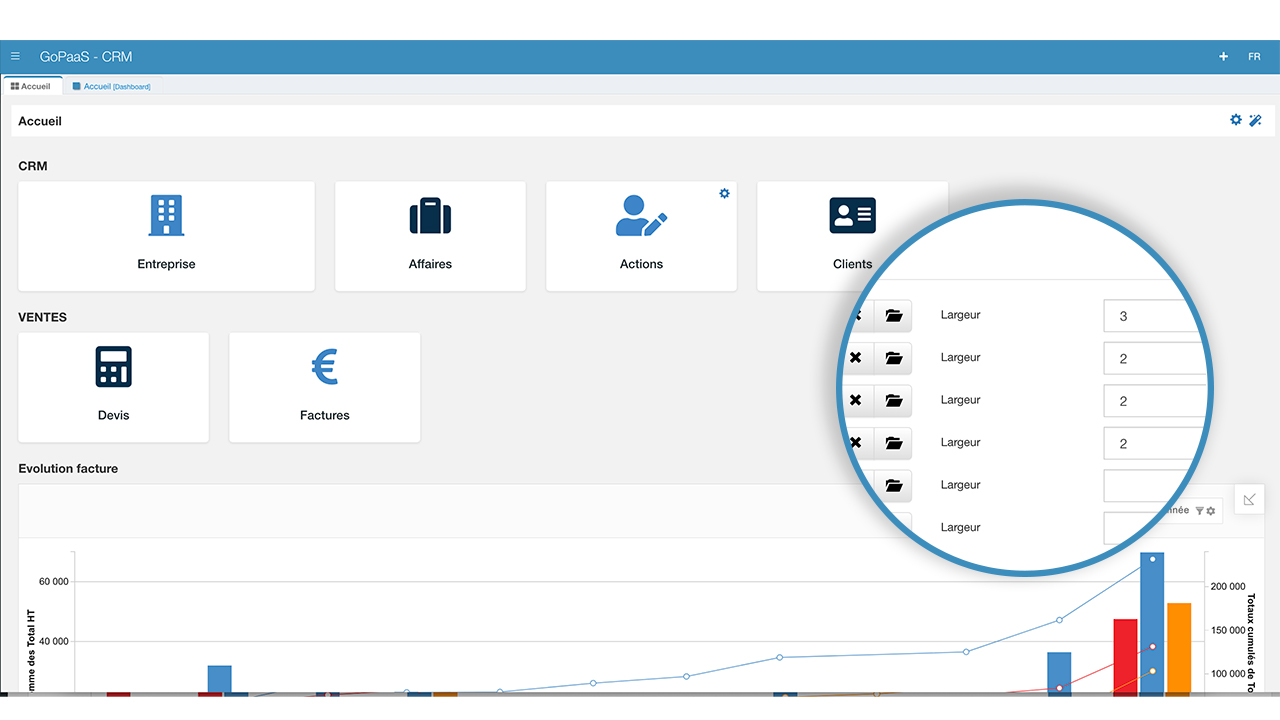
Afin de gagner du temps, il est possible de dupliquer un dashboard existant pour ensuite le modifier.
Depuis la fiche dashboard, menu outil > Dupliquer Dashboard
Dashboard designer
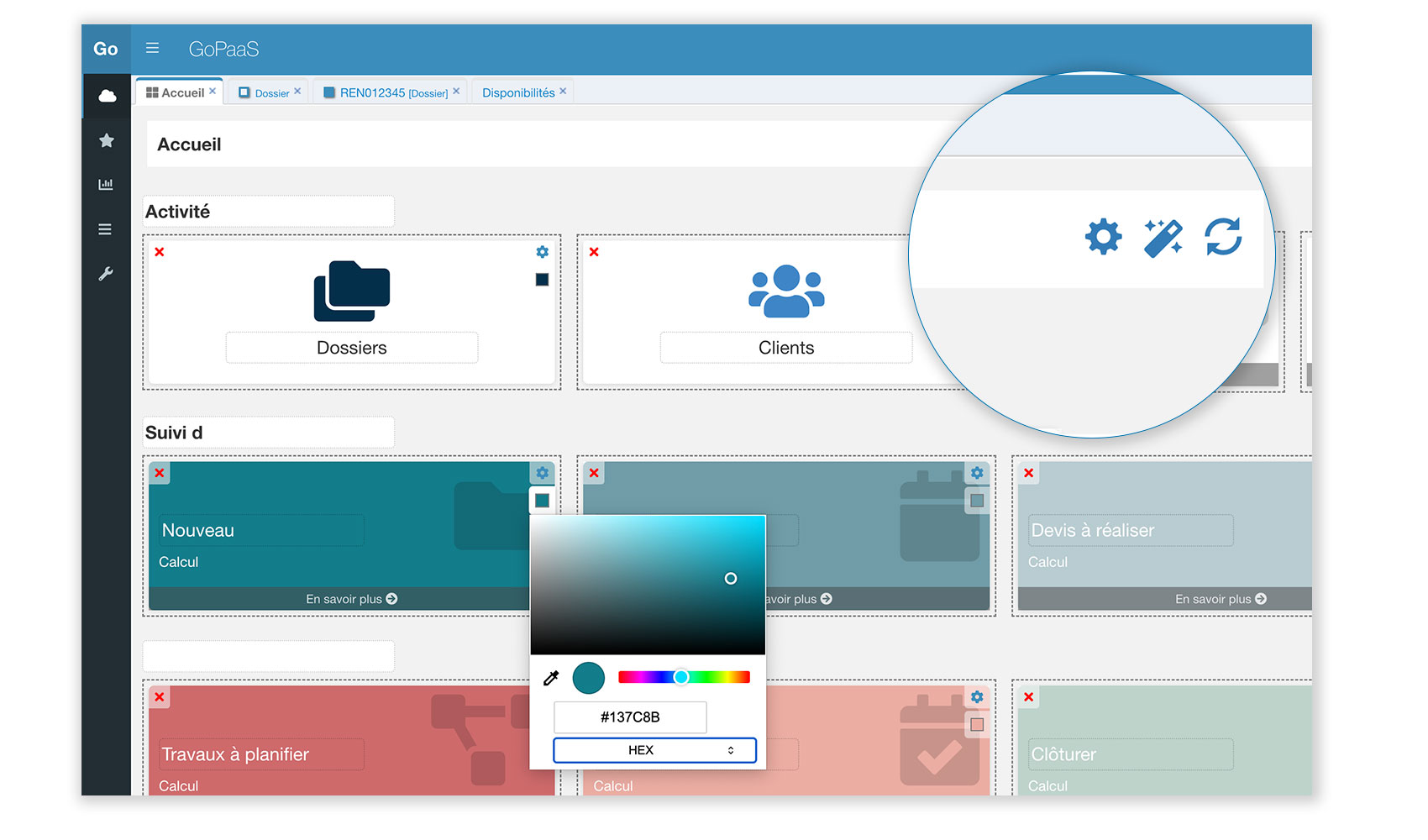
L’administrateur GoPaaS dispose d’un droit supplémentaire lui permettant de paramétrer rapidement un dashboard en partant de l’interface utilisateur.
Sur un dashboard existant, cliquer sur l'icône  en haut à droite de l’écran.
Depuis cette interface, il est possible de :
-
Modifier la largeur du widget en glisser déposer
-
Modifier le nom du widget
-
Modifier la couleur du widget
-
Supprimer un widget du dashboard
Cliquer sur l'icône  pour enregistrer les modifications.
Webreport
Quickstart
Pour ajouter un WebReport dans GoPaaS vous devez créer un Dashboard ou utilisé un Dashboard existant.
-
Dans le Dashboard ajouter une nouvelle ligne de Dashboard.
-
Donner un Nom à cette nouvelle ligne plus cliquer sur le bouton « Appliquer » pour sauvegarder la fiche sans la fermer.
-
Cocher la case « Options avancées » pour affiche l’onglet « Html » puis l’ouvrir.
-
Dans le menu outil, cliquer sur l’option « Ajouter un WebReport ».
-
Cette option permet d’insérer dans le champ « Html » le script pour appeler le composant WebReport.
-
Les paramètres du script insérés devront être modifiés pour appeler une source de données existante (vue).
-
Rechercher la ligne suivante «
var viewKey = "A_RENSEIGNER"» et remplacer la chaine « A_RENSEIGNER » par la « cle » de la vue avec la source de données souhaités. Par exemple « var viewKey = "Par défaut Affaire" ». -
Enregistrer la ligne de dashboard et ouvrir le Dashboard pour afficher le WebReport avec la configuration par défaut.
-
Cliquer sur la flèche diagonale en haut à droite du pivot pour modifier le WebReport en ajoutant des champs dans les lignes, colonnes, filtres, et valeurs.
-
Configurer le WebReport selon les besoins puis cliquer sur le bouton « Enr. » pour afficher la nouvelle configuration du WebReport au format JSON.
-
Cette configuration devra être copié afin de l'insérer dans le champ Html de la ligne de dashboard.
-
Ouvrir la ligne de dashboard puis l’onglet Html.
-
Coller pour remplacer la nouvelle configuration au format JSON entre les balises de commentaires ==Début== et ==Fin==.
-
Cliquer sur le bouton « Enregistrer » pour sauvegarder dans la nouvelle configuration du WebReport.
Dans le champ Html, il est possible de modifier la configuration du WebReport en ajoutant ou modifiant les propriétés des objets slice, options, conditions et formats.
Pivot
WebReport propose de nombreuses opérations directement sur le pivot :
-
Afficher plusieurs champs par ligne, colonne et appliquer les filtres dont vous avez besoin.
-
Faites glisser les champs entre les colonnes, les lignes et les filtres de rapport.
-
Quand il a plus d’un champ dans une ligne ou colonne, développer ou réduire la liste des valeurs en cliquant sur l'icône sur la gauche de la cellule.
-
Drill up & down multi-niveau des champs en cliquant sur l’icône à droite de la cellule.
-
Filtrez les valeurs en cliquant sur le nom du champ.
-
Affichez ou masquez les totaux et les totaux généraux sur le pivot.
-
Trier les valeurs en utilisant les contrôles à droite de chaque nom de champ ou le total des cellules.
-
Double-cliquer pour afficher le détail d’une cellule avec des données non agrégées.
-
Redimensionnez les colonnes et les lignes en faisant glisser les limites de l'en-tête; double-cliquez sur les en-têtes de ligne ou colonne pour définir la taille par défaut.
-
Sélectionnez les cellules du pivot, copiez le contenu et collez-le directement dans une feuille de calcul; par exemple - Excel.
-
Utilisez la barre d'outils pour sélectionner entre les vues compact, classique et plat.

Liste des champs
La liste des champs peut être utilisé pour définir les données présentes sur le pivot ou dans les graphiques. Cet outil peut être accessible en cliquant sur la flèche diagonale dans la partie supérieure droite du pivot ou de la barre d'outils.
Sur le côté gauche de la liste des champs, vous trouverez toutes les champs de la source de données d'origine. Lorsque la liste des champs contient plus de 50 éléments, une barre de recherche apparaît pour vous aider à trouver des éléments. Si la source de données contient des regroupements avec plus d'un niveau, le menu « Tout développer » est ajouté au sommet de la gauche partie de la liste des champs.
Faites glisser et déposez les champs de la partie gauche de la liste des champs vers les zones Lignes, Colonnes, Valeurs ou Filtres de rapport. Chaque zone peut avoir autant de champs que vous le souhaitez. L'ordre des champs à l'intérieur de la zone peut également être modifié par glisser - déposer. Il est également possible d'inclure n'importe quel niveau d'un champ, ainsi que tous ses sous-niveaux, dans les lignes ou les colonnes.
Les valeurs sont généralement placées dans des colonnes mais peuvent également être déplacées vers des lignes. Chaque valeur nécessite une fonction agrégée. Selon le type de source de données, les valeurs numériques prennent en charge entre 7 et 13 fonctions d'agrégation différentes. Les champs texte peuvent également être sélectionnées pour les valeurs, mais les seules fonctions d'agrégation disponibles seront Nombre et Nombre distinct. Par défaut, les champs numériques sont agrégés à l'aide de la somme et les champs texte utilisent le nombre. Vous pouvez modifier la fonction d'agrégation en appuyant sur l'icône sigma et en choisissant une nouvelle.
Choisissez « Ajouter une valeur calculée » en haut de la liste des champs pour ajouter un champ calculé.

Champs calculés
WebReport fournit une interface pour ajouter et modifier des champs calculés. Cliquez sur « Ajouter champ calculé » dans la liste des champs et une fenêtre pour ajouter un nouveau champ s'affiche. Si nécessaire, entrez le nom de la valeur, puis composez la formule en cliquant sur les opérateurs et en faisant glisser les valeurs existantes dans la zone "formule". Cochez la case " Calculer les valeurs individuelles " pour calculer la formule à l'aide de valeurs brutes. Cliquez sur Appliquer et le nouveau champ sera ajouté à la liste des champs. Il sera déjà sélectionné dans la zone « Valeurs » et prêts à être affichés dans le pivot.
Tous les champs calculés sont regroupés dans une section « Valeurs calculées ». Modifiez le champ calculé en cliquant sur l'icône « modification » à côté du nom du champ. La fenêtre pour l'édition du champ apparaît. Modifiez la formule, mettez à jour le nom si nécessaire et cliquez sur le bouton APPLIQUER pour enregistrer les modifications. Supprimez la valeur calculée en cliquant sur l'icône de la corbeille en haut de la fenêtre d'édition.
Filtres
Chaque champ sur le pivot a une icône de filtre sur la droite. Il donne accès aux filtres avec du champ sélectionné. Le filtre peut être accessible par menu contextuel.
Dans la fenêtre, on peut trier par ordre alphabétique ou par ordre inverse alphabétique toutes les valeurs avec les boutons AZ et ZA.
Dans la liste déroulante des filtres, le premier filtre est « Top ». Il effectue un filtrage par des valeurs où seulement N premiers (ou inférieurs) éléments sont affichés sur le pivot. D’autres filtres standards sont disponibles dans cette liste déroulante. La case à cocher « Tout sélectionner » permet de sélectionner ou de désélectionner toutes les valeurs. Les valeurs peuvent également être sélectionnées ou désélectionnées manuellement. Une barre de recherche permet de rechercher des valeurs par leur nom lorsqu'il y en a beaucoup. Après les modifications, appuyez sur le bouton APPLIQUER pour voir les modifications sur le pivot.
Tri
Une ligne ou une colonne spécifique sur le pivot peut être triée à l'aide de la flèche de tri. Ces flèches sont disponibles à droite de chaque champ ou valeur. Cliquez pour la première fois pour trier par ordre décroissant, puis une deuxième fois pour trier par ordre croissant. En outre, ces options sont accessibles dans le menu contextuel de chaque champ ou valeur. Retirez le tri par le menu contextuel.
Drill-down
Double cliquez pour afficher le détail non agrégé des données de la cellule ou de l’élément. Une fenêtre s’ouvrira avec la liste des enregistrements à partir de laquelle la valeur est composée. En haut de cette fenêtre, il y a un résumé du croisement de la valeur : nom de colonne, nom de ligne nom et la valeur elle-même.
La liste de tous les champs est également disponible depuis cette fenêtre. Utilisez la flèche pour l'ajout ou la suppression des champs dans la vue détail sans changer les champs du pivot. Une autre façon d'ouvrir le détail est d’utiliser le menu contextuel sur l’élément.
Graphique
Les graphiques pivot offrent les mêmes fonctionnalités d'analyse que le pivot :
-
Dans le coin supérieur gauche, choisissez la valeur active dans la liste déroulante. Si l'option « Valeurs multiples » est sélectionné (Bouton Graphique), la liste déroulante permettra de sélectionner plusieurs valeurs.
-
Filtres pour les champs sélectionnées.
-
Cliquez deux fois sur les éléments du graphique pour afficher le détail et visualiser les premières données.
-
Utilisez la barre d'outils pour basculer facilement entre les différents types de graphiques.
-
S'il y a plusieurs champs dans les lignes, dépliez ou réduire les valeurs en cliquant sur le signe plus à gauche du nom du champ sur l'axe x. Pour plusieurs champs dans les colonnes, utilisez le signe plus sur la légende.
Barre d'outils
La barre d'outils permet de personnaliser le pivot et le graphique pivot. La barre d'outils utilise des appels d'API les plus couramment utilisés à travers des formulaires :
-
Le bouton Enregistrer enregistre le pivot avec ses configurations dans un format JSON.
-
Utilisez le bouton Exporter pour imprimer le contenu ou l’exporter au format HTML, CSV, Excel, Image et PDF.
-
Le bouton Tableau bascule la vue en mode pivot.
-
Le bouton Graphiques affiche tous les types de graphiques pivot et possède une case à cocher « Valeurs multiples » pour permettre la sélection de plusieurs valeurs pour les graphiques.
-
Le bouton Format propose deux options : Formater les cellules pour la mise en forme numérique et la mise en forme conditionnelle.
-
Cliquez sur Options pour afficher la fenêtre contextuelle avec des options de mise en page telles que les totaux généraux et les sous-totaux. Utilisez la mise en page section pour basculer entre les vues compact, classique et plat.
-
Le bouton Champs ouvre la liste des champs.
-
Cliquez sur Plein écran et passez en mode plein écran. Quittez ce mode en cliquant sur Échap.
Mise en forme
La mise en forme des nombres peut être appliquée via la fenêtre contextuelle Formater les cellules. Pour ouvrir cette fenêtre contextuelle, cliquez sur Format dans la barre d'outils et choisissez Format des cellules. Sélectionnez dans la liste déroulante la valeur à laquelle le format doit être appliqué. Ensuite, vous pouvez modifier une des propriétés suivantes : texte d’alignement, séparateurs des milliers, séparateur décimal, symbole monétaire, le format en pourcentage.
La fenêtre contextuelle de mise en forme conditionnelle peut être ouverte en cliquant sur Format dans la barre d'outils et en choisissant Mise en forme conditionnelle.
Dans la fenêtre contextuelle,
-
cliquez sur l’icône plus pour ajouter une nouvelle condition. Vous pouvez appliquer la condition soit à « toutes les valeurs » ou à une valeur spécifique de la liste déroulante.
-
Sélectionnez le type et la valeur de la condition, la famille de polices et la taille.
-
Cliquez sur l’icône de lettre A pour remplacer la police et les couleurs d’arrière-plan par défaut. Choisissez les nouvelles couleurs dans le sélecteur de couleurs ou entrez les codes hexadécimaux.
-
Cliquez sur « Appliquer » pour ajouter ces couleurs à la condition. Découvrez le résultat à l’intérieur de la zone à droite. Pour voir le résultat sur le pivot, cliquez sur le bouton APPLIQUER.
-
Supprimez la condition en cliquant sur l'icône de la corbeille à droite de la condition.
Slice
Slice est la définition de la source de données qui sera affiché dans le pivot. Cet objet a les propriétés suivantes :
-
columns– Array of objects. Liste des champs sélectionné dans le Pivot pour les. Chaque objet peut avoir les propriétés suivantes :-
uniqueName– String. Nom de champ unique. -
caption(optional) – String. Intitulé du champ. -
dimensionName(optional) – String. Nom de la dimension. -
filter(optional) – Filter Object. Contient les informations de filtres. -
levelName(optional) – String. Permet de spécifier le niveau de la hiérarchie qui s'affiche sur le pivot. -
sort(optional) – String. Tri sur le champ ("asc", "desc" ou "unsorted"). -
sortOrder(optional) – Array. Permet de définir un tri personnalisé pour les valeurs du champ. Vous pouvez spécifier sortOrder de la manière suivante :["Janvier", "Février", "Mars", etc.].
-
-
drills(optional) – Object. Contient les informations sur le détail des valeurs :drillAll(optional) – Boolean. Permet de définir si tous les niveaux seront explorés
-
drillThrough(optional) – Array. Permet de définir la liste des champs à afficher dans la fenêtre "Détails" pour l'exportation des données. Exemple:["Compte", "Ville", "CA", etc.] -
expands(optional) – Object. Informations sur les nœuds dépliés :-
expandAll(optional) – Boolean. Permet d’indiquer si tout doit être condensé (false) ou déplié (true) sur le pivot et le graphique. -
columns(optional) – Array of objects. Permet de sauvegarder les colonnes à déplier par défaut. -
rows– Array of objects. Permet de sauvegarder les lignes à déplier par défaut.
-
-
flatSort– Array of objects. Contient la liste des objets définissant le tri multi-colonnes sur le tableau. Chaque objet a les propriétés suivantes :-
uniqueName– String. Le nom de champ unique qui sera trié. -
sort– String. Type de tri ("asc", "desc", ou "undefined").
-
-
measures– Array of objects. Liste des valeurs sélectionnées et ceux qui ont des propriétés différentes de celles par défaut. Chaque objet a les propriétés suivantes :-
uniqueName– String. Nom unique de la valeur. -
active(optional) – Boolean. Valeur sélectionnée par défaut (true ou false). -
aggregation(optional) — String. Nom unique d'agrégation qui sera donné à la valeur ("sum", "count", "distinctcount", "average", "median", "product", "min", "max", "percent", "percentofcolumn", "percentofrow", "percentofparentrowtotal", "percentofparentcolumntotal", "index", "difference", "%difference", "runningtotals", "stdevp", "stdevs"). Si c’est un champ calculé, cette option sera à "none". -
caption(optional) – String. Intitulé de la valeur. -
formula(optional) – String. Formule contenant les opérations suivantes : +, -, *, / ; les autres valeurs peuvent être utilisées avec les fonctions d'agrégations, par exemple sum("Prix") ou max("Ordre"). -
individual(optional) – Boolean. Définit si la formule est calculée à l'aide de valeurs brutes (true) ou utilise des valeurs agrégées (false). Valeur par défaut : false. -
calculateNaN(optional) – Boolean. Définit si la formule est calculée à l'aide des valeurs NaN (true) ou utilise la valeur NULL (false). Valeur par défaut : true. -
format(optional) – String. Nom de formatage des nombres. -
grandTotalCaption(optional) – String. Intitulé du total général.
-
-
flatOrder– Array of strings. Définit l’ordre des champs pour le type de tableau "plat".flatOrderpeut-être spécifié comme ceci :["Nom champ 1", "Nom champ 2", etc… ]. -
reportFilters– Array of objects. Liste des champs sélectionnés dans le slice pour filtrer le pivot. Chaque objet a des propriétés similaires auxcolumns.-
uniqueName– String. Nom de champ unique. -
caption(optional) – String. Intitulé du champ. -
dimensionName(optional) – String. Nom de la dimension. -
filter(optional) – Filter Object. Contient les informations du filtre. -
levelName(optional) – String. Utilisé pour spécifier le niveau de la hiérarchie affichée sur le tableau. -
sort(optional) – String. Type de tri("asc", "desc" ou "unsorted"). -
sortOrder(optional) – Array. Permet de définir un tri personnalisé pour les valeurs du champ. Vous pouvez spécifier sortOrder de la manière suivante :["champ_1", "champ_2", etc...].
-
-
rows– Array of objects. A list of hierarchies selected in the report slice for rows. Each object can have the following properties:-
uniqueName– String. Nom de champ unique. -
caption(optional) – String. Intitulé du champ. -
dimensionName(optional) – String. Nom de la dimension. -
filter(optional) – Filter Object. Contient les informations du filtre. -
levelName(optional) – String. Utilisé pour spécifier le niveau de la hiérarchie affichée sur le tableau. -
sort(optional) – String. Type de tri("asc", "desc" or "unsorted"). -
sortOrder(optional) – Array. Permet de définir un tri personnalisé pour les valeurs du champ. Vous pouvez spécifier sortOrder de la manière suivante :["champ_1", "champ_2", etc...].
-
-
sorting(optional) – Object. Définit le tri des nombres dans une ligne ou colonne spécifique du pivot. -
column– Object. Définit le tri des nombres dans une colonne spécifique.-
tuple– Array. Se compose de noms uniques qui identifient la colonne du tableau en fonction des données qu'elle contient. -
measure– Object. Identifie la valeur sur laquelle le tri sera appliqué.-
uniqueName– String. Nom de mesure unique. -
aggregation(optional) – String. Type d’agrégation de la valeur.
-
-
type– String. Type de tri ("asc" ou "desc").
-
-
row– Object. Définit le tri des nombres dans une colonne spécifique.-
tuple– Array. Se compose de noms uniques qui identifient la colonne du tableau en fonction des données qu'elle contient. -
measure– Object. Object. Identifie la valeur sur laquelle le tri sera appliqué.-
uniqueName– String. Nom de mesure unique. -
aggregation(optional) – String. Type d’agrégation de la valeur.
-
-
type– String. Type de tri ("asc" ou "desc").
-
Changer le slice en utilisant l’API
runQuery()etsetReport(). Récupérer le slice d’un autre en utilisantgetReport().
Options
Un WebReport peut être personnalisé à l'aide de l'objet options. Cet objet est utilisé pour définir l'apparence selon les besoins de l'utilisateur. Par exemple, vous pouvez afficher ou masquer les fonctionnalités telles que les filtres ou les tris, définir le format des champs date, ou activer/désactiver le drill down.
L'objet options est défini dans l'objet Report. Si aucune option n'est spécifiée, le WebReport utilisera les options par défaut. Nous allons voir ici toutes les options disponibles et comment les utiliser.
Toutes les options sont définies dans 3 sous-groupes :
-
Grid – définit l'apparence du pivot et les fonctionnalités.
-
Chart – définit l'apparence du graphique pivot et les fonctionnalités.
-
General – définit les options applicables à tous les composants.
Grid
Toutes les options « Grid » sont dans la section « grid » de l’objet « options ».
| Property | Type | Description |
|---|---|---|
type |
String | Type d’affichage du pivot : "compact", "classic", et "flat". Valeur par défaut: "compact". |
title |
String | Titre du pivot. Valeur par défaut: "". |
showFilter |
Boolean | Affiche les filtres des lignes/colonnes et les filtres du pivot : (true) ou (false). Valeur par défaut: true. |
showHeaders |
Boolean | Afficher les numéros de ligne/colonne : (true) ou (false). Valeur par défaut: true. |
showTotals |
String | Indique où afficher les totaux : dans les lignes ("rows"), dans les colonnes ("columns"), dans les deux ("on") ou aucun totaux ("off"). Valeur par défaut: "on". |
showGrandTotals |
String | Indique où afficher les totaux généraux : dans les lignes ("rows"), dans les colonnes ("columns"), dans les deux ("on") ou aucun totaux ("off"). Valeur par défaut: "on". |
grandTotalsPosition |
String | Indique la position des totaux généraux du pivot : en haut ("top") ou en bas ("bottom"). Disponible uniquement pour la vue « brute ». Valeur par défaut: "top". |
showHierarchies |
Boolean | Indique comment afficher les valeurs de champs pouvant être explorées sur le pivot : Avec un lien sur la droite (true) ou avec une icône sur la gauche (false). Valeur par défaut: true. |
showHierarchyCaptions |
Boolean | Afficher les légendes (true) sur le pivot ou non (false). Valeur par défaut: true. |
drillthroughMaxRows |
Number | Définit le nombre maximal de lignes pour la fenêtre d’exploration des valeurs. Valeur par défaut: 1000. |
showReportFiltersArea |
Boolean | Affiche les filtres du pivot (true) ou (false). Valeur par défaut: true. |
dragging |
Boolean | Autoriser le glisser-déposer des champs sur le pivot (true) ou (false). Valeur par défaut: true. |
showEmptyValues |
Boolean | Afficher les valeurs vides dans le pivot (true) ou non (false). Valeur par défaut: false. |
Chart
Toutes les options « chart » sont dans la section « chart » de l’objet « options ».
| Property | Type | Description |
|---|---|---|
type |
String | Type d’affichage du graphique pivot : "column", "bar_h", "line", "scatter", "pie", "stacked_column", et "column_line". Valeur par défaut: "column". |
title |
String | Titre du graphique. Valeur par défaut: "". |
showFilter |
Boolean | Affiche les filtres des lignes/colonnes et les filtres du pivot : (true) ou (false). Valeur par défaut: true. |
multipleMeasures |
Boolean | Affiche plusieurs valeurs sur le graphique. Valeur par défaut: false. |
oneLevel |
Boolean | Dans les graphiques que l’on peut explorer, défini si le graphique affiche tous les nœuds sur l'axe des x et la légende (false) ou uniquement le nœud développé le plus bas sur l'axe des x et la légende (true). Valeur par défaut: false. |
autoRange |
Boolean | Indique si la plage de valeurs dans les graphiques est sélectionnée automatiquement ou non. Valeur par défaut: false. |
reversedAxes |
Boolean | Inverse les colonnes et les lignes. Valeur par défaut: false. |
showLegend |
Boolean | Afficher les légendes (true) sur le graphique ou non (false). Valeur par défaut: true. |
showLegendButton |
Boolean | Indique si le bouton pour afficher/masquer la légende des graphiques est visible. Lorsqu'elle est définie sur false, la légende est visible, sans bouton pour la masquer. Valeur par défaut: false. |
showDataLabels |
Boolean | Permet d’afficher les étiquettes. Si la valeur false, les étiquettes seront masquées. showAllLabels permet de configurer les étiquettes dans les graphiques de type Secteur. Valeur par défaut: false. |
showAllLabels |
Boolean | Permet d’afficher toutes les étiquettes dans les graphiques de type secteur si la valeur est à true. Si la valeur est à false alors seules les étiquettes pouvant être affichées sans se chevaucher seront affichées. Valeur par défaut: false. |
showMeasures |
Boolean | Permet d’afficher les listes déroulantes en haut des graphiques (false). Valeur par défaut: true. |
showOneMeasureSelection |
Boolean | Permet d’afficher la liste déroulante des valeurs (true) ou (false) la liste déroulante des valeurs sur les graphiques sera masquée s'il n'y a qu'une seule valeur dans la liste et visible s'il y a deux valeurs ou plus. Valeur par défaut: true. |
showWarning |
Boolean | Indique une alerte Indique si les données sont trop volumineuses pour les graphiques. Valeur par défaut: true. |
position |
String | Indique la position du graphique par rapport au pivot : "bottom", "top", "left", ou "right". Valeur par défaut: "bottom". |
activeMeasure |
Object | Liste des valeurs sélectionnées dans le graphique. |
activeMeasure.uniqueName |
String | Nom de la valeur unique. |
activeMeasure.aggregation |
String | Type d’agrégation pour les valeurs. |
axisShortNumberFormat |
Boolean | Indique si les étiquettes des axes sur les graphiques sont affichées en utilisant un format numérique court comme 10K, 10M, 10B, 10T (true) ou non (false). Valeur par défaut: undefined (affiche le format court si valeur max > 10M). |
General
Toutes les options « general » sont dans l’objet « options ».
| Property | Type | Description |
|---|---|---|
viewType |
String | Type de vue à afficher : "grid", "charts" ou "grid_charts". Valeur par défaut: "grid". |
filter |
Object | Filtres : |
filter.timezoneOffset |
Number | La différence en minute entre UTC et l’heure locale de l’utilisateur, utilisé pour ajuster les dates dans le filtre. Valeur par défaut: the user’s local time. |
filter.weekOffset |
Number | Définit le nombre de jours à ajouter au début de la semaine (dimanche). Utilisé pour ajuster le premier jour de la semaine dans le calendrier du filtre. Valeur par défaut: 1 (Lundi est le premier jour de la semaine). |
filter.dateFormat |
String | Modèle de date à utiliser pour formater les dates des filtres. Deux valeurs possibles : "dd/MM/yyyy" et "MM/dd/yyyy". Valeur par défaut: "dd/MM/yyyy". |
filter.liveSearch |
Boolean | Indique si la recherche est effectuée pendant que l'utilisateur tape (true) ou en cliquant sur le bouton Entrée (false). Valeur par défaut: true. |
configuratorActive |
Boolean | Indique si la liste des champs est ouverte (true) ou fermée (false). Valeur par défaut: false. |
configuratorButton |
Boolean | Affiche le bouton de configuration de la liste des champs. (true) ou (false). Valeur par défaut: true. |
showAggregations |
Boolean | Affiche la sélection d’agrégation (true) ou non (false) pour les valeurs dans la liste de champs. Valeur par défaut: true. |
showCalculatedValuesButton |
Boolean | Afficher le bouton « Ajouter champs calculés » (true) ou non (false). Valeur par défaut: true. |
grouping |
Boolean | Indique si le regroupement est activé. Cette fonctionnalité permet aux utilisateurs de regrouper les éléments choisis à l'aide d'une fenêtre de filtre. Valeur par défaut: false. |
editing |
Boolean | Indique si la fonction d'édition est activée (true) ou désactivée (false) dans la fenêtre d’exploration des données « Détail ». Valeur par défaut: false. |
drillThrough |
Boolean | Indique si la fonction d'exploration des données est activée (true) ou désactivée (false). Valeur par défaut: true. |
showDrillThroughConfigurator |
Boolean | Indique si le bouton Liste des champs est visible dans la vue « Détails ». Valeur par défaut: true. |
sorting |
String | Indique si les contrôles de tri sont visibles. Valeur par défaut: on. |
defaultDateType |
String | Utilisé pour spécifier les types de données à appliquer aux champs de date par défaut. Valeur par défaut: "date". |
strictDataTypes |
Boolean | Permet d'augmenter la vitesse de traitement des données. Valeur par défaut: false. |
datePattern |
String | Format des champs de type « date string ». Valeur par défaut: "dd/MM/yyyy". |
dateTimePattern |
String | Format des champs de type « datetime ». Valeur par défaut: "dd/MM/yyyy HH:mm:ss". |
timePattern |
String | Format des champs de type « time ». Valeur par défaut: "HH:mm:ss". |
dateTimezoneOffset |
Number | Permet de configurer les regroupements de date. |
showDefaultSlice |
Boolean | Définit une configuration du Slice par défaut. Valeur par défaut: true. |
showEmptyData |
Boolean | Définit le comportement en cas de source de données vide de deux manières : (true), un pivot vide s’affiche et déclenche un événement dataerror. (false), un message s’affiche «La source de données est vide» et déclenche un événement dataerror pour tous les types mentionnés de la source de données vide.Valeur par défaut: true. |
defaultHierarchySortName |
String | Tri par défaut des valeurs des champs ("asc", "desc", ou "unsorted"). Valeur par défaut:asc. |
showAggregationLabels |
Boolean | Affiche dans les titres des colonnes/lignes des agrégations "Somme des", "Somme de", etc.. Valeur par défaut: true. |
showAllFieldsDrillThrough |
Boolean | Affiche les colonnes pré-sélectionnées dans la vue « Détails » pour l’exploration des données (false) ou toutes les colonnes disponibles (true). Valeur par défaut: false. |
liveFiltering |
Boolean | Indique si le filtre dynamique pour les valeurs des champs est activé (true) ou désactivé (false). Valeur par défaut: false. |
showFieldListSearch |
Boolean | Indique si la barre de recherche dans la liste des champs est affichée (true) ou masquée (false). Valeur par défaut: false. |
validateFormulas |
Boolean | Indique si la validation est effectuée pour les champs calculées (true) ou non (false). Si la validation est activée et que le pivot contient une formule non valide, le message d'alerte «Formule incorrect» s'affiche. Pour désactiver le message d'alerte, mettre à (false). Valeur par défaut: true. |
caseSensitiveMembers |
Boolean | Indique si les valeurs des champs sont sensibles à la casse (true) ou non (false). Valeur par défaut: false. |
validateReportFiles |
Boolean | Indique si la validation des fichiers de configuration est activée (true) ou désactivée (false).. Valeur par défaut: true. |
fieldListPosition |
String | Afficher la liste des champs toujours à droite ("right") ou dans une fenêtre distincte ("undefined"). Valeur par défaut: undefined. |
allowBrowsersCache |
Boolean | Permet aux navigateurs à mettre en cache les données (true) ou non (false). Valeur par défaut: false. |
Exemple de l'ojet options défini par défaut dans un Webreport:
"options": {
        "viewType": "grid",
        "grid": {
            "type": "compact",
            "title": "",
            "showFilter": true,
            "showHeaders": true,
            "showTotals": "on",
            "showGrandTotals": "on",
            "grandTotalsPosition": "top",
            "showExtraTotalLabels": false,
            "showHierarchies": true,
            "showHierarchyCaptions": true,
            "drillthroughMaxRows": 1000,
            "showReportFiltersArea": true,
            "dragging": true,
            "showAutoCalculationBar": true,
            "showEmptyValues": false
        },
        "chart": {
            "type": "column",
            "title": "",
            "showFilter": true,
            "labelsHierarchy": "",
            "multipleMeasures": false,
            "oneLevel": false,
            "autoRange": false,
            "reversedAxes": false,
            "showLegend": true,
            "showLegendButton": false,
            "showDataLabels": false,
            "showAllLabels": false,
            "showMeasures": true,
            "showOneMeasureSelection": true,
            "showWarning": true,
            "activeMeasure": {}
        },
        "filter": {
            "weekOffset": 1,
            "dateFormat": "dd/MM/yyyy",
            "liveSearch": true
        },
        "configuratorActive": false,
        "configuratorButton": true,
        "showAggregations": true,
        "showCalculatedValuesButton": true,
        "grouping": false,
        "editing": false,
        "drillThrough": true,
        "showDrillThroughConfigurator": true,
        "sorting": "on",
        "defaultDateType": "date",
        "strictDataTypes": false,
        "datePattern": "dd/MM/yyyy",
        "dateTimePattern": "dd/MM/yyyy HH:mm:ss",
        "showDefaultSlice": true,
        "showEmptyData": true,
        "defaultHierarchySortName": "asc",
        "showAggregationLabels": true,
        "sortAlphabetically": [],
        "showAllFieldsDrillThrough": false,
        "liveFiltering": false,
        "showFieldListSearch": false,
        "validateFormulas": true,
        "caseSensitiveMembers": false,
        "validateReportFiles": true,
        "fieldListPosition": undefined,
        "allowBrowsersCache": false
    }
Modèle de lettre
Description
Les modèles de lettre simplifient le processus de fusion de données en permettant aux utilisateurs de créer rapidement des documents personnalisés à partir des données de leur application. En utilisant les modèles de lettre, les utilisateurs peuvent générer des documents professionnels et cohérents en un clin d'œil.

Prérequis
Pour assurer une fusion de données correcte, les informations de l'application doivent être accessibles à partir d'une vue personnalisée. Lorsque l'architecture de l'application le permet, il est également envisageable d'intégrer les données provenant des tables enfants et/ou parents à la table principale pour une fusion complète et précise.
Créer un modèle de lettre
Pour créer un modèle de lettre rendez vous dans dans la barre de navigation > Références > Modèle > Modèle de lettre.

Cliquer sur ajouter.
Ci-dessous, la description des champs de l’onglet principal.
| Intitulé | Nom du modèle |
|---|---|
| Table | Nom de la table principale pour la fusion du modèle |
| Vue | Nom de la vue principale à utiliser pour la fusion du modèle |
| Type | Type de modèle de lettre DOC ou HTML |
| Option qui permet la fusion du modèle en PDF. La fusion par défaut est au format Word | |
| Fichier | Modèle de lettre au format docx, odt, xlsx, pttx |
| Vue(s) liée(s) à utiliser | Nom des vues liées pour la fusion du modèle |
| Note | Description détaillée du modèle de lettre |
Créer et paramétrer le modèle de fusion DOC
Dans l’exemple ci dessous nous allons utiliser un modèle type odt.
La méthode implique l'insertion de balise GoPaaS aux emplacements où doivent figurer les données dans le modèle de fusion. Ces balises seront interprétées par l'application et fusionnées dans le document final.
Il existe deux types de balises:
-
Les champs
-
Les blocs
Un champ GoPaaS est une balise GoPaaS qui doit être remplacée par une donnée simple. Il est possible de spécifier un format d'affichage ainsi que d'autres paramètres.
Un bloc GoPaaS est une section qui devra être répétée. Il est défini par une ou deux balises GoPaaS.
Le plus souvent il s'agit d'une ligne d'un tableau.
Il existe quatres formats d’affichage de balise.
-
Texte
-
Nombre
-
Date
-
Image
Les différents formats sont disponibles à la fusion pour tous les types de balise existants.
| Texte | [onshow.NOM_ALIAS_DANS_LA_VUE;noerr;ifempty''] |
|---|---|
| Date | [onshow.NOM_ALIAS_DANS_LA_VUE;frm=dd/mm/yyyy;noerr;ifempty''] |
| Nombre | [onshow.NOM_ALIAS_DANS_LA_VUE;frm='0 000,00';noerr;ifempty] |
| Image | [onshow.NOM_ALIAS_DANS_LA_VUE;ope=changepic;tagpos=inside;adjust;unique] |
| Image vue de Fusion | Dans la vue de fusion, il faut indiquer le chemin serveur vers le fichier : Exemple sur la table “fichier” et champ “pj1” Colonne SQL = if(fichier.pj1<>'',CONCAT('../../file/fichier/', fichier.pj1),'') On peut remplir le else avec un fichier par défaut si nécessaire |
Fusion d’un champ présent sur la vue principale
En choisissant la vue de fusion dans le modèle de lettre, GoPaaS offre une liste des champs disponibles à fusionner dans le modèle. Si un champ nécessaire à la fusion est absent, il doit être ajouté à la vue de fusion.

Cliquer sur l'icône  dans le tableau des champs pour copier le code de fusion puis coller dans le modèle de fusion.
Exemple dans le modèle de fusion :
Adresse client : [onshow.client_adresse;noerr;ifempty'']
Fusion d’une vue liée
En sélectionnant les vues liées de fusion dans le modèle de lettre, GoPaaS offre une liste des champs disponibles à fusionner dans le modèle. Si un champ nécessaire à la fusion est absent, il doit être ajouté à la vue de fusion.

Remarque : Lors de la fusion d'une vue liée, le code de fusion du premier champ de la vue est légèrement modifié. Il est important de prendre en compte l'ordre des champs dans la vue.
Pour inclure le premier champ d'une vue liée cliquer sur l'icône dans le tableau des champs, puis collez-le dans le modèle de fusion. Répéter l’opération pour les autres champs de la vue liée.
Exemple dans le modèle de fusion :
| REF | Montant HT | Remise |
|---|---|---|
[facture_ligne.Pardéfaut.WLW4M.reference;block=tbs:row] |
[facture_ligne.Pardéfaut.WLW4M.facture_ligne_montant_ht;frm='0 000,00'] |
[facture_ligne.Pardéfaut.WLW4M.remise_0;frm='0 000,00'] |
Créer et paramétrer le modèle de fusion HTML
Étapes à suivre
- Utilisez les onglets appropriés pour insérer votre code HTML, CSS et JS :
- Le code HTML permet de créer et personnaliser un modèle de lettre.
Vous pouvez utiliser l'IA pour générer le code HTML depuis un modèle pdf
Le code qui doit être insérer dans le champs HTML doit contenir uniquement les éléments du body
- Le code JS permet de piloter le document.
- Le code CSS gère la mise en page du document.
- Insérez le code des champs GoPaaS aux emplacements souhaités dans votre modèle HTML. Ces codes seront interprétés par l'application et fusionnés dans le document final.
Codes de champs disponibles
Syntaxe historique avec crochets [%...%]
- [%FIELDNAME%] : valeur brute du champ.
- [%FIELDNAME|longtext%] : valeur avec sauts de ligne convertis.
- [%FIELDNAME|date%] : valeur formatée en jj/mm/aaaa.
- [%FIELDNAME|ucase%] : valeur en majuscules.
- [%FIELDNAME|lcase%] : valeur en minuscules.
- [%FIELDNAME|lcfirst%] : première lettre en minuscule.
- [%FIELDNAME|ucfirst%] : première lettre en majuscule.
- [%FIELDNAME|number%] : nombre formaté (0 000,00).
- [%FIELDNAME|number|MASK%] : nombre formaté selon un masque (ex. 0 000,00 ou 0,000.00).
Syntaxe alternative avec doubles accolades {{...}}
- {{FIELDNAME}} : valeur brute du champ.
- {{FIELDNAME|longtext}} : valeur avec sauts de ligne convertis.
- {{FIELDNAME|date}} : valeur formatée en jj/mm/aaaa.
- {{FIELDNAME|ucase}} : valeur en majuscules.
- {{FIELDNAME|lcase}} : valeur en minuscules.
- {{FIELDNAME|lcfirst}} : première lettre en minuscule.
- {{FIELDNAME|ucfirst}} : première lettre en majuscule.
- {{FIELDNAME|number}} : nombre formaté par défaut (0 000,00).
- {{FIELDNAME|number|MASK}} : nombre formaté selon un masque.
Fusion d’un champ de la vue principale
- Sélectionnez la vue de fusion dans le modèle de lettre. GoPaaS vous propose une liste des champs disponibles à fusionner.
- Ajoutez le champ manquant à la vue de fusion si nécessaire.
- Cliquez sur l'icône dans le tableau des champs pour copier le code de fusion.
- Collez le code dans votre modèle de fusion.
Exemple dans le modèle de fusion :
Adresse client : {{adresse}}
Fusion d’une vue liée
- Sélectionnez les vues liées dans le modèle de lettre. GoPaaS vous propose une liste des champs disponibles à fusionner.
- Ajoutez le champ manquant à la vue de fusion si nécessaire.
Imprimer le modèle de lettre
Les modèles de lettre peuvent être imprimés depuis :
-
Une fiche
-
Une vue
Depuis une fiche, menu outil > Fusionner > choisir le modèle > Fusionner
Depuis une vue, sélectionner les fiches à fusionner > menu outil > Fusionner > choisir le modèle > Fusionner
Protection d'un modèle de lettre DOC
Pour protéger un document, ajouter dans le champ protection (onglet Système du modèle de lettre), les options souhaitées :
| Option | Explication |
|---|---|
print |
Interdire l'impression du document. |
modify |
Empêcher toute modification du contenu du document. |
copy |
Interdire la copie du texte ou des éléments du document. |
annot-forms |
Empêcher l'ajout d'annotations au document. |
fill-forms |
Bloquer la possibilité de remplir les formulaires existants dans le document. |
extract |
Interdire l'extraction de contenu pour une utilisation ailleurs. |
assemble |
Empêcher la combinaison du document avec d'autres fichiers. |
print-high |
Interdire l'impression en haute qualité. |
Exemple :
["print", "modify", "copy", "annot-forms", "fill-forms", "extract", "assemble", "print-high"].
A noter : Si aucune protection n'est nécessaire, indiquer simplement : [].
Automatisation
Introduction
L’automatisation est l’une des fonctionnalités les plus utiles de GoPaaS.
Elle fonctionne un peu comme un assistant.
Les automatisations indiqueront à GoPaaS comment accomplir des tâches répétitives ou routinières, comme l’envoi d’un mail tous les jours à 9 heures avec les tâches de la journée, ou encore des tâches plus complexes, comme envoyer un mail à un commercial en charge d’un compte, pour lequel un technicien a signalé un incident important voire critique.
Grâce aux automatisations, GoPaaS peut vous rappeler vos relances téléphoniques, vos rendez-vous imminents et/ou créer des fiches, en fonction de critères que vous aurez vous-même pré-définis.
Les automatisations vous permettent de totalement robotiser des tâches répétitives, de ne pas négliger certains détails, ou de vous fournir des informations au moment opportun, sans que vous ayez à les demander.
Pour créer une nouvelle automatisation, rendez-vous dans la barre de personnalisation en haut à droite de l’écran > Automatisation puis cliquer sur ajouter pour créer une nouvelle automatisation.
| Intitulé | Description |
|---|---|
| Nom | Nom de l'automatisation |
| Actif | Activer ou désactiver l’automatisation |
| Description | Description détaillée de l’automatisation |
| Ordre | Ordre de l’automatisation dans la vue par défaut |
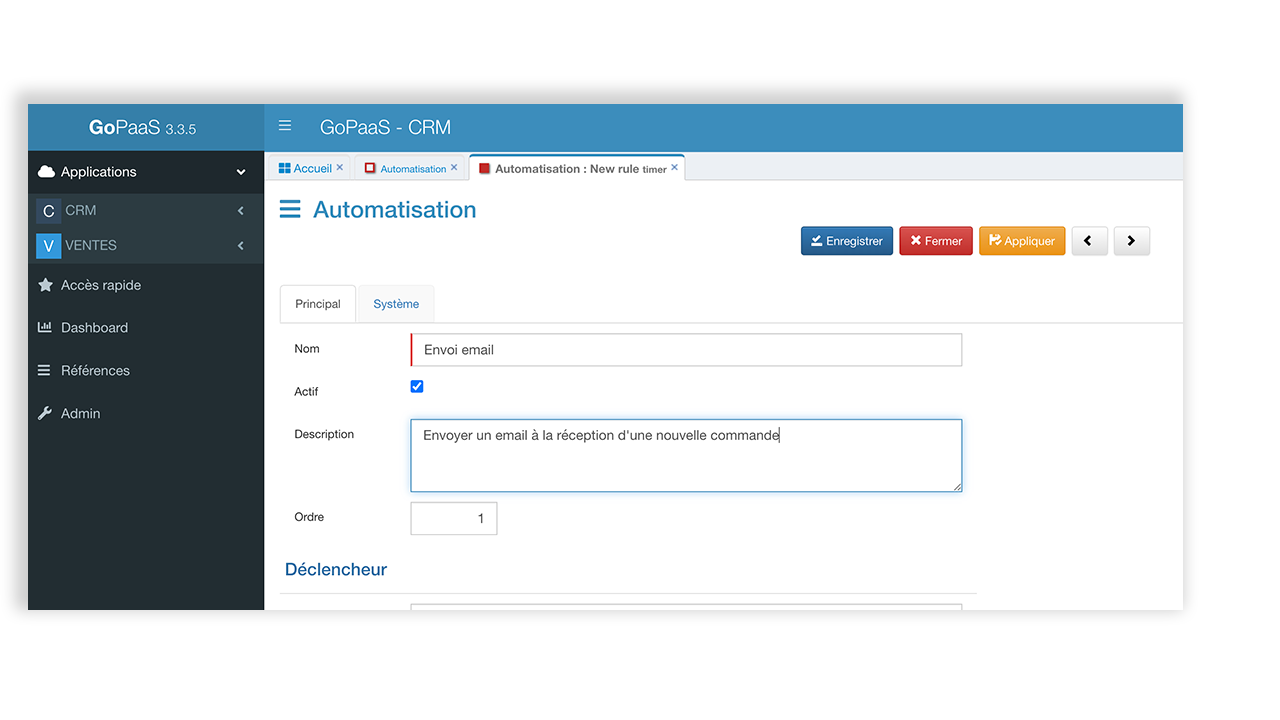
Mode de fonctionnement des automatisations
Un automatisation est une série d’instructions que GoPaaS exécute automatiquement lorsque survient un événement particulier. Pour créer une automatisation il faut définir un déclencheur, le nombre de conditions et d’actions consécutives sont illimitées.
Déclencheur
Evénement à partir duquel l’automatisation sera exécutée. Il existe deux types de déclencheurs :
-
Enregistrement d’une fiche
-
Timer
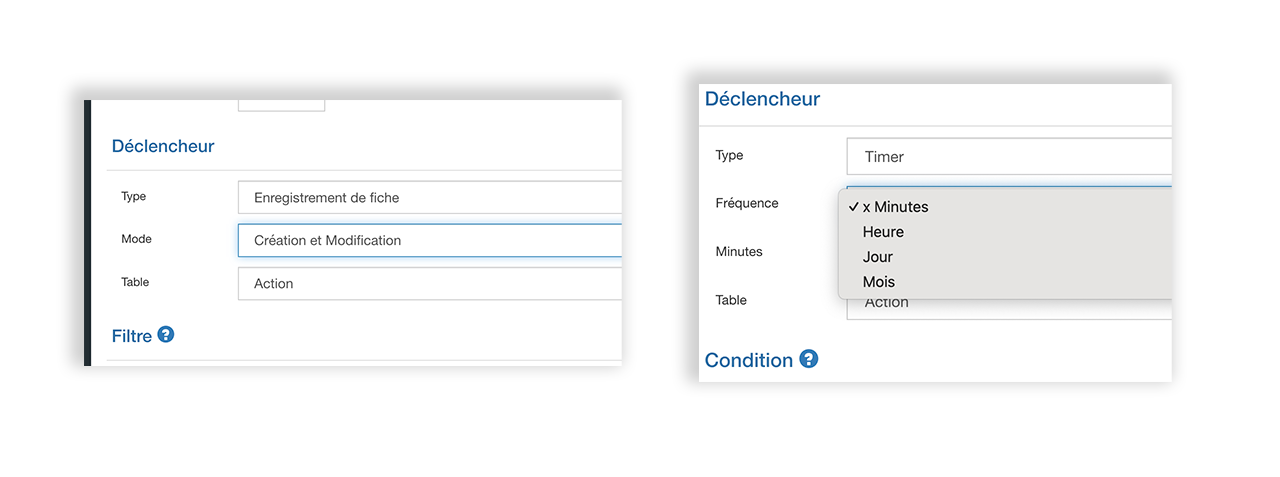
Enregistrement d’une fiche
L'automatisation se déclenche lors de l'enregistrement de la fiche. Plusieurs paramètres doivent être pris en considération.
| Intitulé | Description |
|---|---|
| Mode | Enregistrement et modification |
| Enregistrement | |
| Modification | |
| Table | Sélection de la table concernée par l’automatisation |
Timer
L'automatisation se déclenche avec une configuration temporelle. Plusieurs autres paramètres doivent être pris en considération.
| Intitulé | Description | Explication |
|---|---|---|
| Fréquence | x minutes | Spécifier le temps en minutes entre chaque déclenchement |
| Heure | Spécifier l'intervalle régulier entre chaque déclenchement. Par exemple : 15, l'automatisation se déclenchera chaque heure à la 15ème minute | |
| Jour | Spécifier le(s) jour(s) de la semaine et l’heure de déclenchement | |
| Mois | Spécifier le jour du mois et l’heure de déclenchement | |
| Table | Sélection de la table concernée par l’automatisation |
Conditions
Cette section permet de définir les conditions à respecter pour que l’automatisation déclenche une série d'actions.
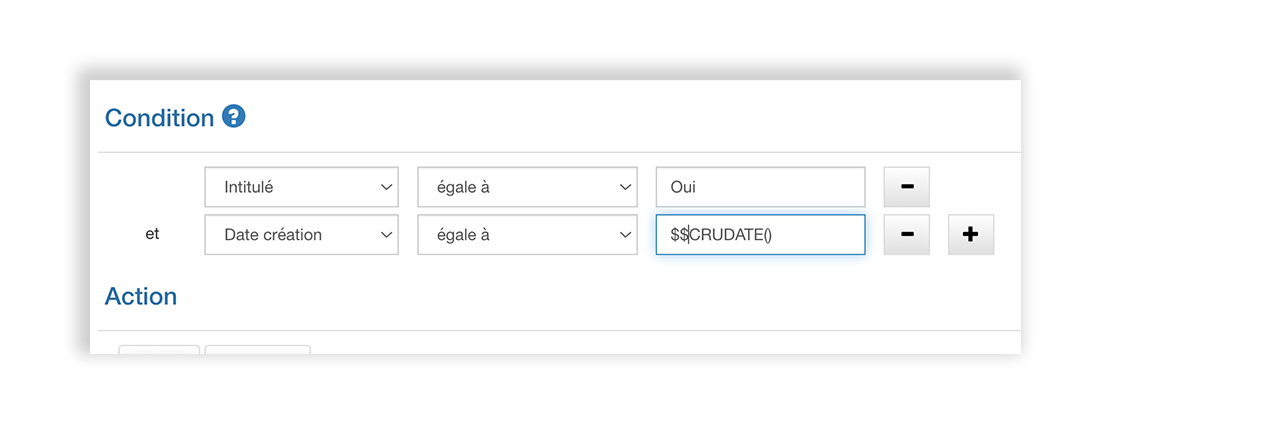
Cliquer sur icone  pour ajouter une condition puis renseigner :
-
Un champ dans la liste déroulante
-
Un opérateur
-
La valeur recherchée
Répéter l’opération pour cumuler d’autres conditions.
Plusieurs conditions peuvent être cumulées pour une seule automatisation.
Actions
Cette dernière section permet d’ajouter les actions à exécuter lorsque les conditions sont respectées.
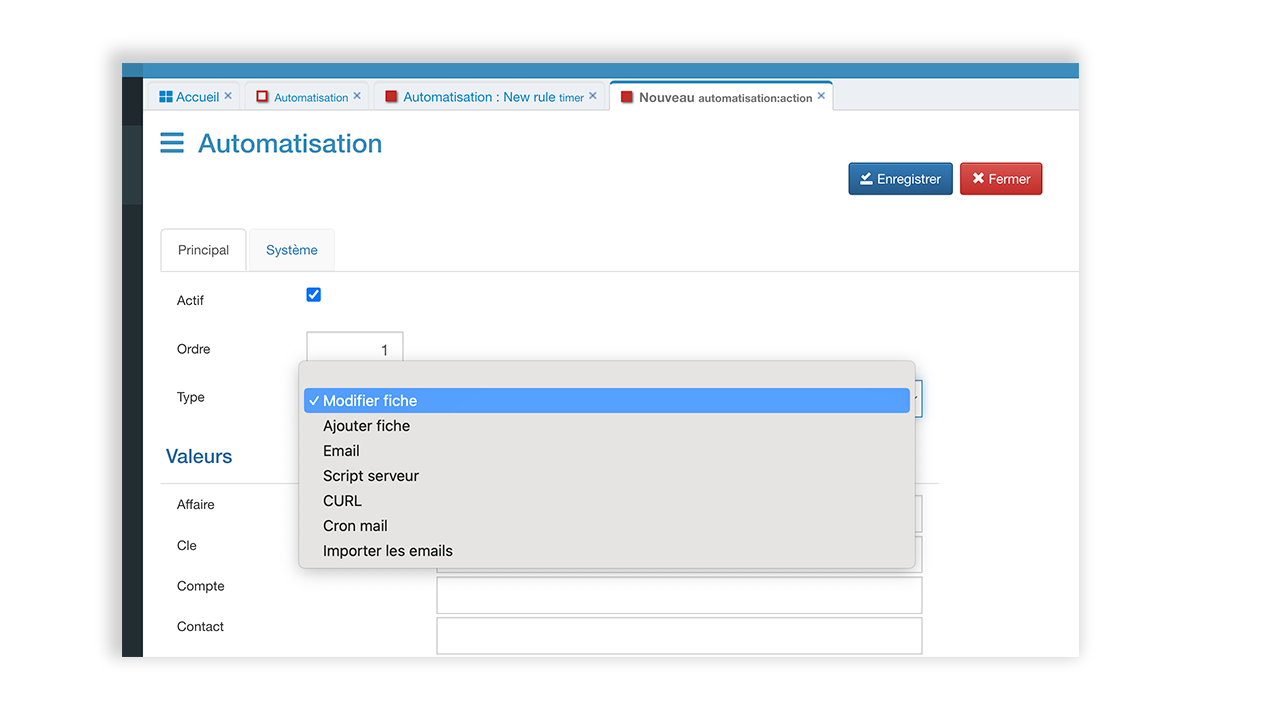
Au total de sept actions sont disponibles dans GoPaaS.
| Nom de l'action | Description |
|---|---|
| Modifier fiche | Modifier la fiche spécifiée dans le déclencheur. |
| Ajouter fiche | Ajoute une nouvelle fiche dans une table que l'on sélectionne. |
| Envoyer un email personnalisé | |
| Script serveur | Exécuter un script PHP côté serveur (back-end). |
| CURL | Exécuter une requête cURL |
| Cron mail | Exécuter une tâche cronmail |
| Importer les emails | Exécuter une tâche d’import d’email |
A l’image des conditions, plusieurs actions peuvent être cumulées dans une seule automatisation.
Admin
API Rest
L'API REST GoPaaS permet aux applications GoPaaS de communiquer entre elles.
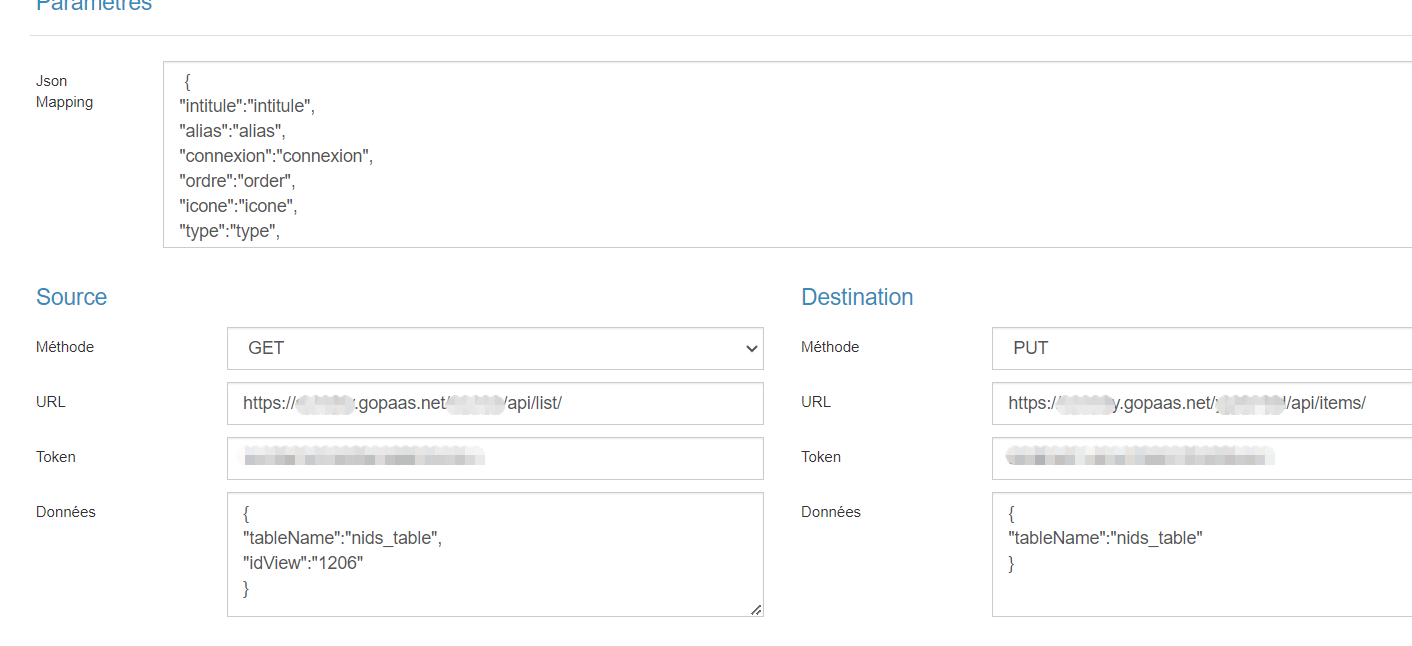
- Conditions sur les vues pour filtrer les données de transit
- Gestion des destinations
- Mappage via JSON
- Jeton d'identification
- Echange de données type texte, image ou fichier
- Déclenchement via automatisme
Audit trail
L'audit trail permet de visualiser les modifications qui ont été faites dans les fiches de l'application.
Le suivi de ces modifications est à activer dans les champs d'une table en cochant "Audit Trail" de l'onglet "Autre".
Il existe deux solutions pour accéder à l'audit trail :
- Depuis la fiche que vous souhaitez auditer, cliquer sur le menu Outil > Audit-Trail
- Depuis la barre de navigation > Admin > Audit trail. Dans ce cas vous arriverez sur une vue avec toutes les modifications de toutes les fiches classées par table.
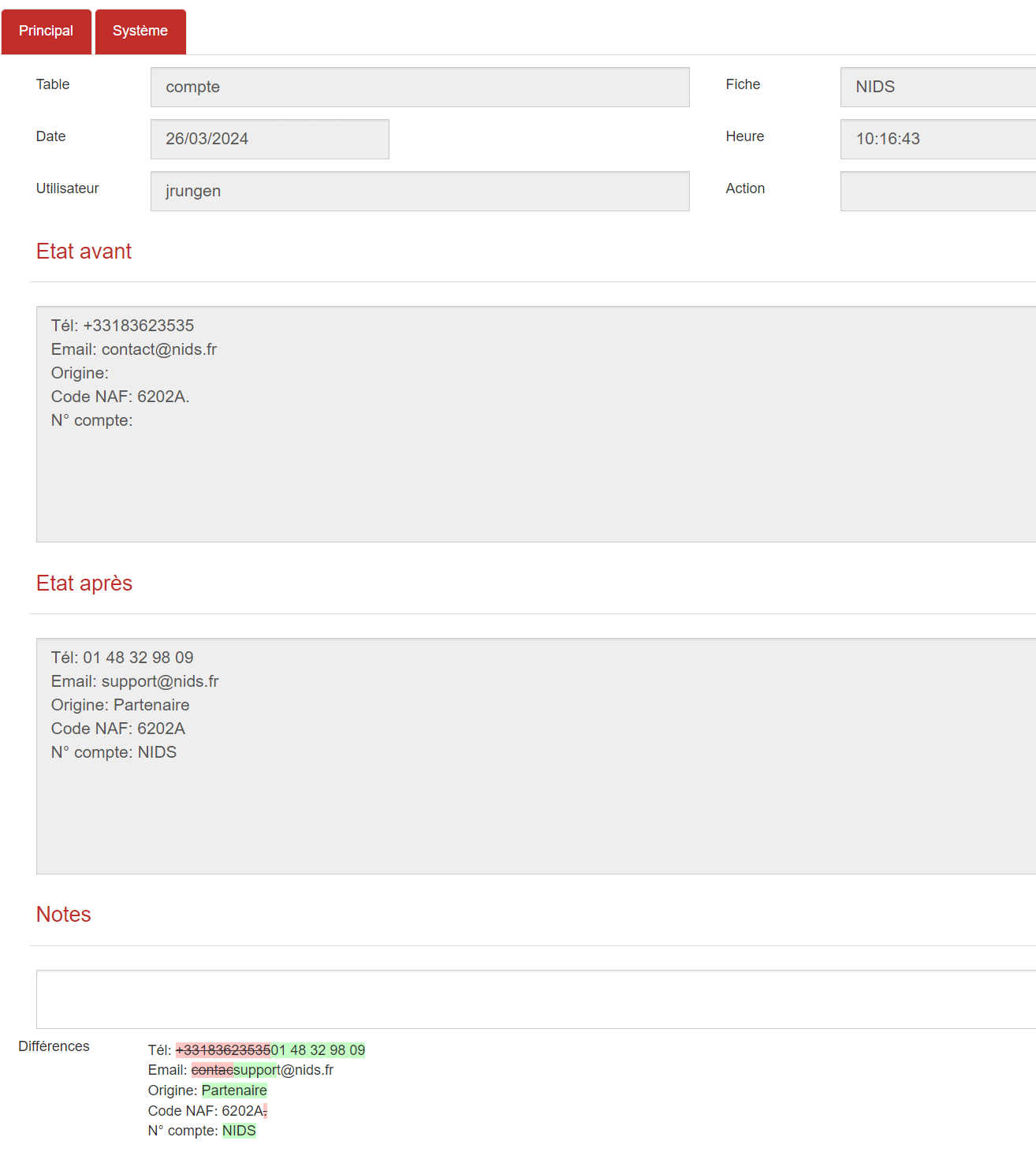
Ne pas oublier d'activer l'audit trail dans les champs d'une table en cochant "Audit Trail" dans l'onglet Principal.
| Champ | Description |
|---|---|
| Table | C'est la table reliée à cette fiche Audit trail. |
| Date | Date de la modification. |
| Utilisateur | L'utilisateur qui a effectué la modification. |
| Fiche | La fiche qui est auditée. |
| Heure | Heure de modification |
| Etat avant | État de la fiche avant la modification. |
| Etat après | État de la fiche après modification. |
Dictionnaire
Vous pouvez importer un dictionnaire afin de bénéficier de l'application dans votre langue. Vous pouvez également créer des chaînes de caractères manuellement.
Pour importer un dictionnaire utilisez le module d'import, pour créer des chaînes de caractères cliquez sur Admin depuis la barre de navigation puis Dictionnaire.
Pour le faire manuellement cliquer sur Ajouter :
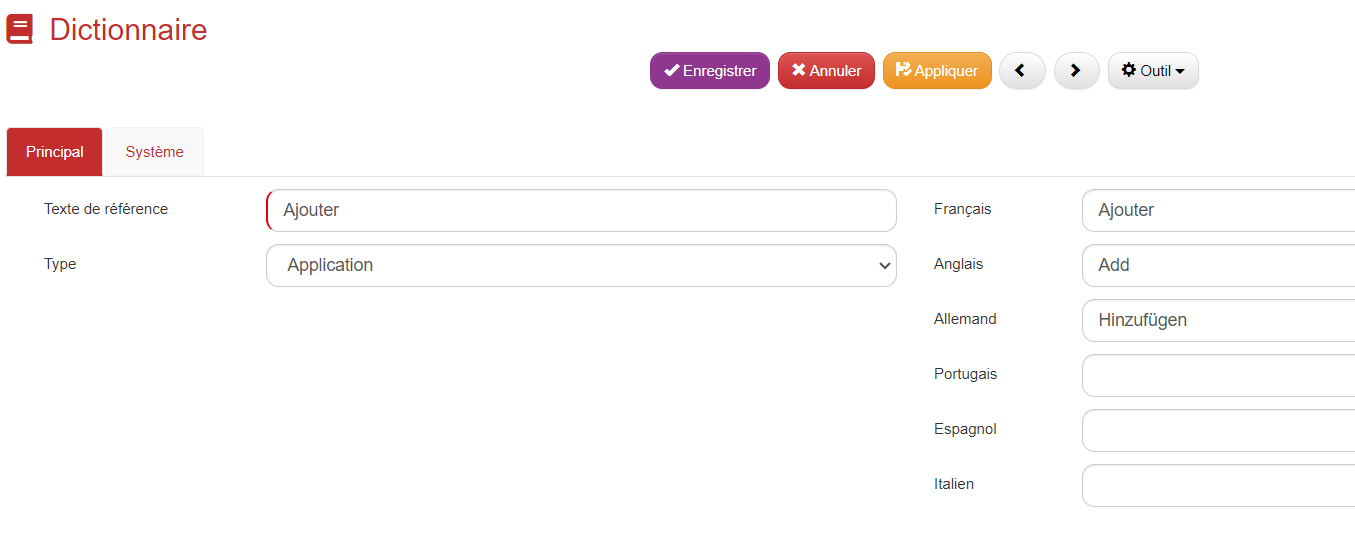
Plusieurs champs sont à renseigner pour enregistrer la traduction :
| Champ | Description |
|---|---|
| Texte de référence | Il correspond a l'intitulé du champ. |
| Type | Pour l'application, sélectionner systématiquement "application". |
| Inscrire ensuite la traduction du texte de référence dans les autres langues pour valider la traduction. |
il faudra vous déconnecter et vous reconnecter de GoPaaS pour que les nouvelles traductions soient chargées.
Groupes
Le menu groupe permet de gérer les groupes d'utilisateurs, par défaut il existe 4 groupes : ADMIN, COMMERCIAL, TECHNIQUE et COMPTA.
La notion de groupe est indispensable au paramétrage des permissions, ces différents groupes n'ont pas les mêmes droits.
Le groupe sera alors associé à un ou plusieurs utilisateurs.

Pour créer un nouveau groupe cliquez sur Ajouter, puis renseigner le champ Intitulé, il correspond tout simplement au nom du groupe.
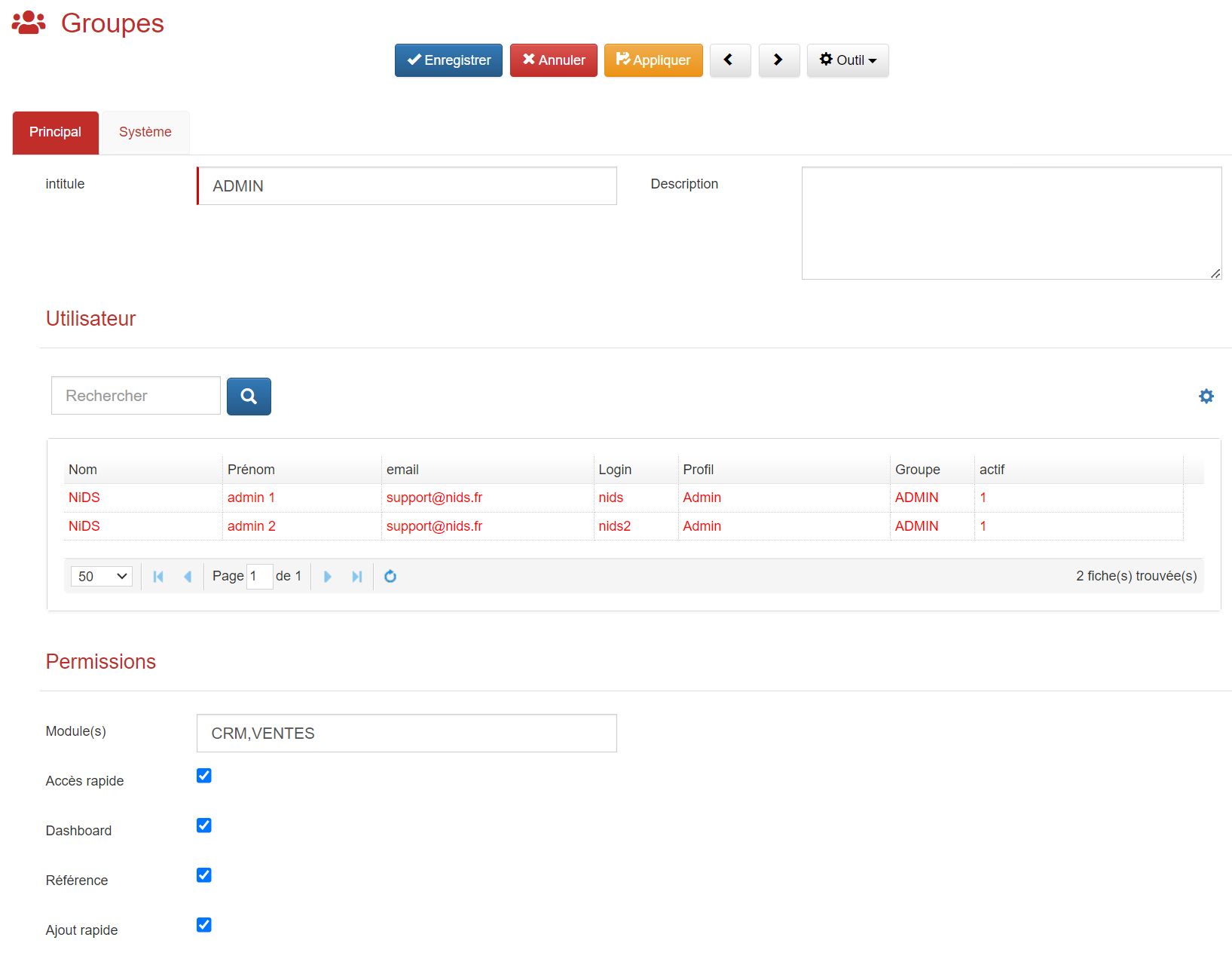
Section Utilisateur
Permet de voir la liste des membres du groupe
Section Permission
- Module(s) : Permet de donner l’accès aux modules, séparés par une virgule.
- Accès rapide : Rend disponible les
Accès rapidedans la barre de navigation. - Dashboard : Rend disponible les
Dashboarddans la barre de navigation. - Référence : Rend disponible le menu des
Référencesdans la barre de navigation. - Ajout rapide : Rend disponible l'
Ajout rapidedans la barre d'outils.
History (historique)
Vous pouvez ici retrouver la liste de toutes les fiches historiques de navigation sur l’application.
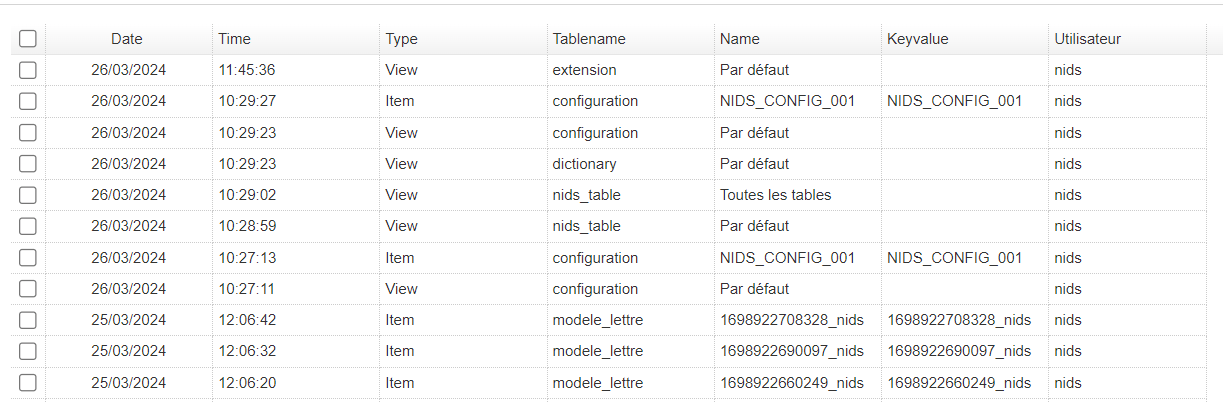
Vous retrouverez sur la fiche les informations suivante
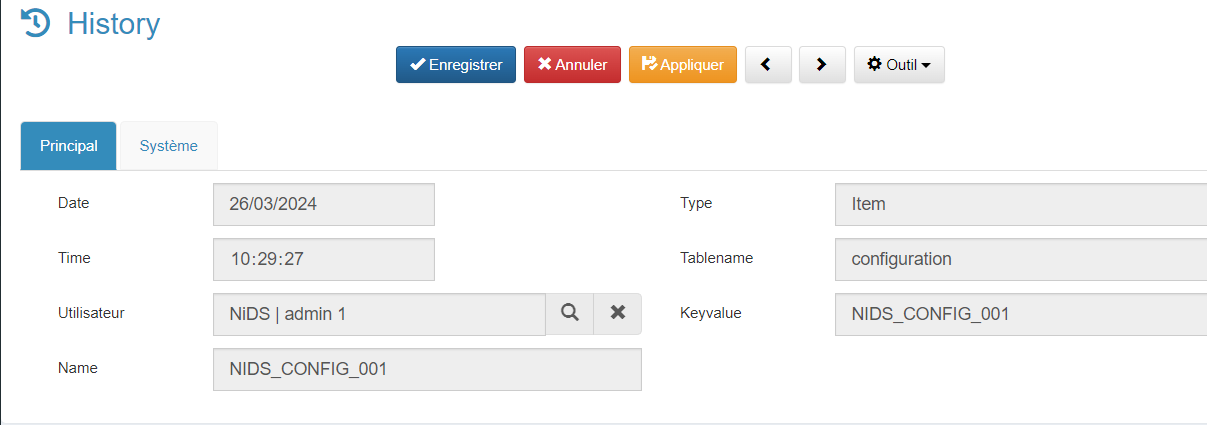
| Champ | Description |
|---|---|
| Date | Date de l’historique |
| Time | Heure de l’historique |
| Utilisateur | Utilisateur concerné |
| Name | Nom de la fiche ou vue ouverte |
| Type | Item (fiche) ou view (vue) |
| Tablename | Table concernée |
| Keyvalue | Clé de la fiche ou vue |
Corbeille
Vous retrouverez ici la liste de toutes les fiches supprimées et si nécessaire les restaurer
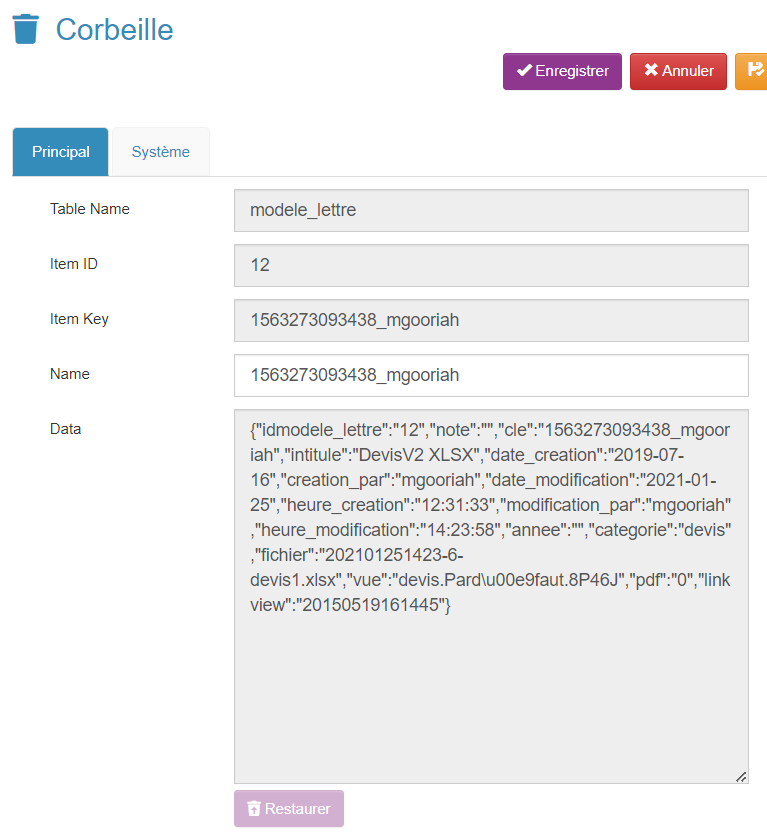
| Champ | Description |
|---|---|
| Table Name | Nom de la table |
| Item ID | ID de la fiche supprimé |
| Item Key | Clé de la fiche supprimé |
| Data | JSON contenant toute la fiche |
| Bouton Restaurer | Bouton permettant de restaurer la fiche |
Sessions
Le menu Sessions permet d'afficher la liste des sessions utilisateurs des applications GoPaaS.
Dans la vue vous avez déjà accès à certaines informations comme l'heure, le statut ou encore la durée de connexion en secondes.
En effectuant un double clic sur une fiche, vous accédez à plus d'informations comme l'adresse IP de l'utilisateur, le nom de son navigateur ou encore le type d'OS utilisé.
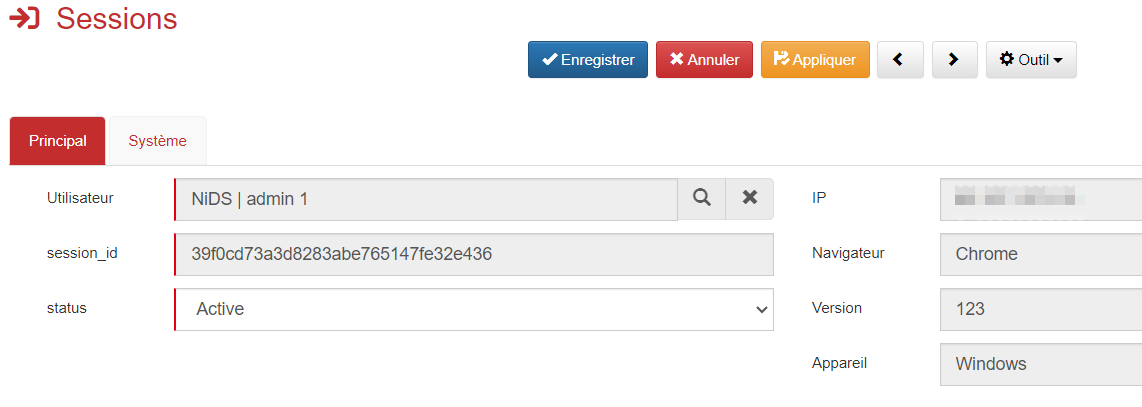
Transfer In
Permet d’importer des éléments d’une autre application
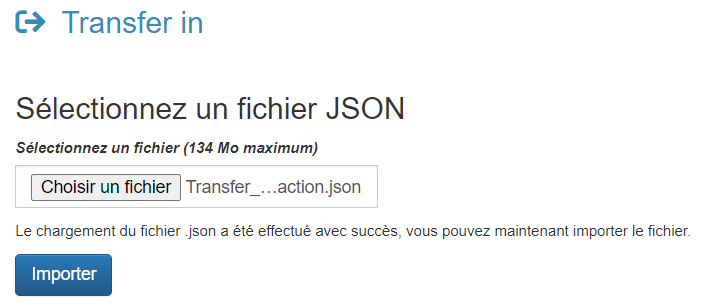
| Champ | Valeur |
|---|---|
| Choisir un fichier | Sélectionner un JSON à importer |
| Bouton Importer | Lance l'import |
Pour l’import d’une table il faudra se rendre dans le Check application pour créer la table et les champs
Configuration
La fiche de configuration permet de personnaliser le style de l'application en y adaptant les couleurs et l'image de l'entreprise.
On retrouve également les coordonnées de l'entreprise et les éléments comptables.
La fonction de configuration se compose de plusieurs onglets qui renferment des sections, l'accès se fait uniquement depuis la barre de navigation > Admin > Configuration.
Onglet Principal
Section Société
Renseigner les informations relatives à la société, les coordonnées et le RIB.
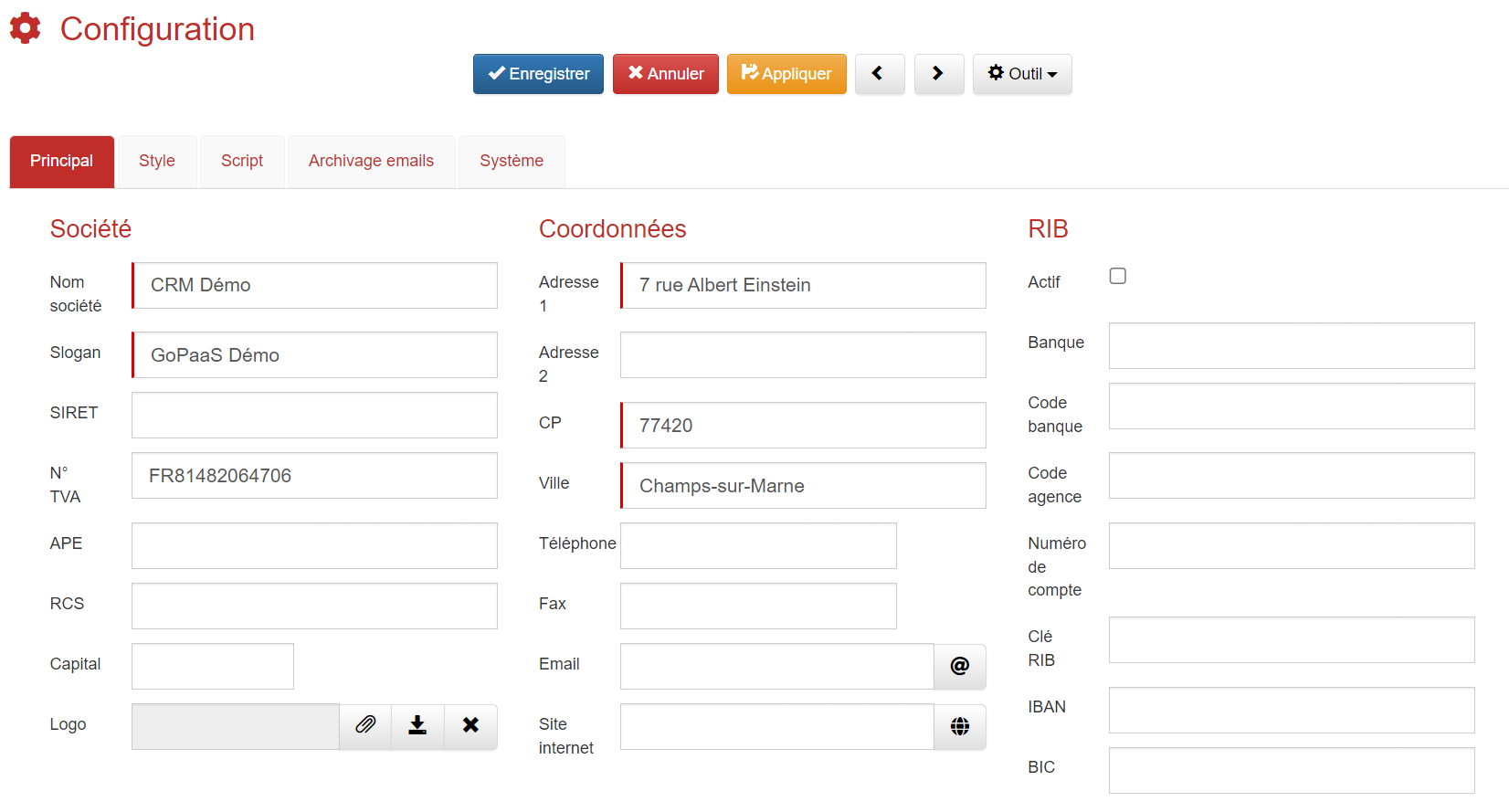
Application
| Champ | Description |
|---|---|
| Durée d'inactivité | Permet de définir la durée maximale d'inactivité durant laquelle la session est ouverte. (Valeur à définir en secondes) |
| Activer gestion du token | Un Token peut être utilisé pour authentifier les utilisateurs dans des applications externes ou via une API. |
| Activer corbeille | Permet d’activer la corbeille sur votre application, les fiches envoyées dans la corbeille se retrouvent dans le menu Admin > Corbeille |
| Activer historique | Vous permet d’activer l’historique de navigation |
Serveur SMTP
| Champ | Description |
|---|---|
| Hôte | Adresse du serveur SMTP utilisé pour l'envoi des e-mails |
| Port | Port de connexion SMTP (587 pour STARTTLS) |
| Nom utilisateur | Clé API publique ou identifiant fourni par le fournisseur de service SMTP |
| Mot de passe | Clé API secrète ou mot de passe associé à l’utilisateur SMTP |
| Utiliser SSL | Indique si la connexion doit utiliser SSL (désactivé ici, STARTTLS utilisé) |
Docusign
| Champ | Description |
|---|---|
| URL | Adresse de l’API DocuSign utilisée pour les requêtes |
| Nom utilisateur | Identifiant de connexion au compte DocuSign |
| Mot de passe | Mot de passe associé au compte utilisateur |
| Clé intégration | Clé API unique permettant l’intégration avec l’application |
Yousign
| Champ | Description |
|---|---|
| URL | Adresse de l’API Yousign |
| apiKey | Clé API utilisée pour s’authentifier et effectuer des requêtes |
SSO (Single Sign-On)
| Champ | Description |
|---|---|
| Activer SSO | Champ de type checkbox permettant d’activer ou désactiver le SSO |
| Configuration | Champ de paramétrage au format JSON contenant les infos de connexion |
| Champ | Description |
|---|---|
| Google API Key | Champ contenant la clé API Google utilisée pour accéder aux services Google Maps |
Slow query
| Champ | Description |
|---|---|
| Activer | Interrupteur permettant d'activer ou désactiver le suivi des Slow query |
| Long query time | Champ numérique pour définir le seuil de temps (en secondes) à partir duquel une requête est considérée comme lente |
Onglet Style
- La section Style général permet de modifier le style de l'application, changer les couleurs, ajouter un favicon et modifier le titre de l'application.
- La section Page de login permet de modifier le style sur la page de connexion à l'application.
- La section Bouton connexion correspond à la personnalisation du bouton présent sur la page de connexion.
Il est possible de paramétrer la couleur des boutons :
| Type de bouton | Style |
|---|---|
| Bouton par défaut |  ou encore ou encore  |
| Bouton principal | Bouton de type  |
| Bouton info | Bouton de type  |
| Bouton Succès | Bouton de type  |
| Bouton danger | Bouton de type  |
| Bouton avertissement | Bouton de type  |
Il est également possible de personnaliser les couleurs de la vue Pivot (Tableau croisé dynamique) via la section Couleur vue pivot.
Pour le paramétrage des couleurs, veuillez renseigner une valeur au format : #FFFFFF.
Onglet Script
Ajouter un script à cet emplacement pour des paramétrages spécifiques comme :
- Redimensionnement des photos
- Paramétrage du mode offline
- Ou autre fonction personnalisé qui pourra être appelé de toutes l'application
Onglet Archivage emails
Vous permet de paramétrer l’archivage email dans GoPaaS
| Champ | Description |
|---|---|
| Table | Table où archiver les emails |
| Date | Champ sur lequel enregistrer la date |
| Expéditeur | Champ sur lequel connecter l’expéditeur (retrouve le contact avec l'émail) |
| Destinataires(s) | Champ sur lequel enregistrer le ou les destinataires |
| Sujet | Champ sur lequel enregistrer le sujet |
| Corps du message | Champ sur lequel enregistrer le message |
| Pièce(s) jointe(s) | Champ sur lequel enregistrer les PJ (génère un zip si plusieurs PJ) |
| Identifiant de l'email | Champ d’identification unique de l’email |
Extension
Sur cette vue vous pouvez créer vos extensions GoPaaS
Onglet principal
Saisir le nom de votre extension, une description et cocher la case pour l’activer
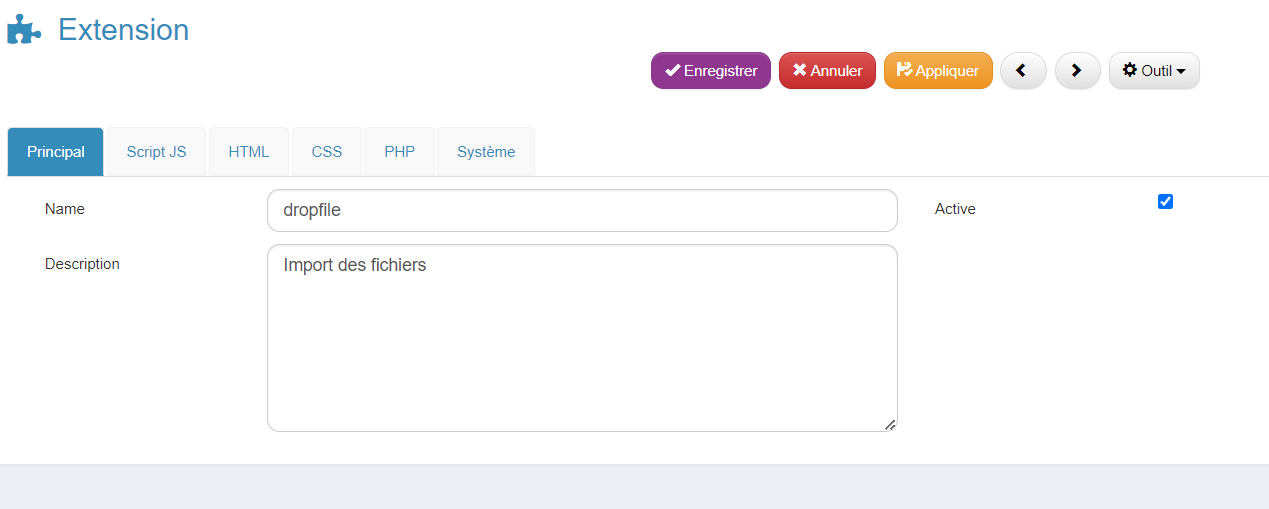
| Onglet | Champ |
|---|---|
| Script JS | Code javascript |
| HTML | Code HTML |
| CSS | Feuille de style |
| PHP | Cet onglet n’est pas actif |
il faudra vous déconnecter et vous reconnecter de GoPaaS pour que l’extension soit chargée
Permissions
Le menu des Permissions permet de définir les droits sur les tables en fonction d'un groupe d'utilisateurs.
Il est accessible depuis la barre de navigation >  >
> 
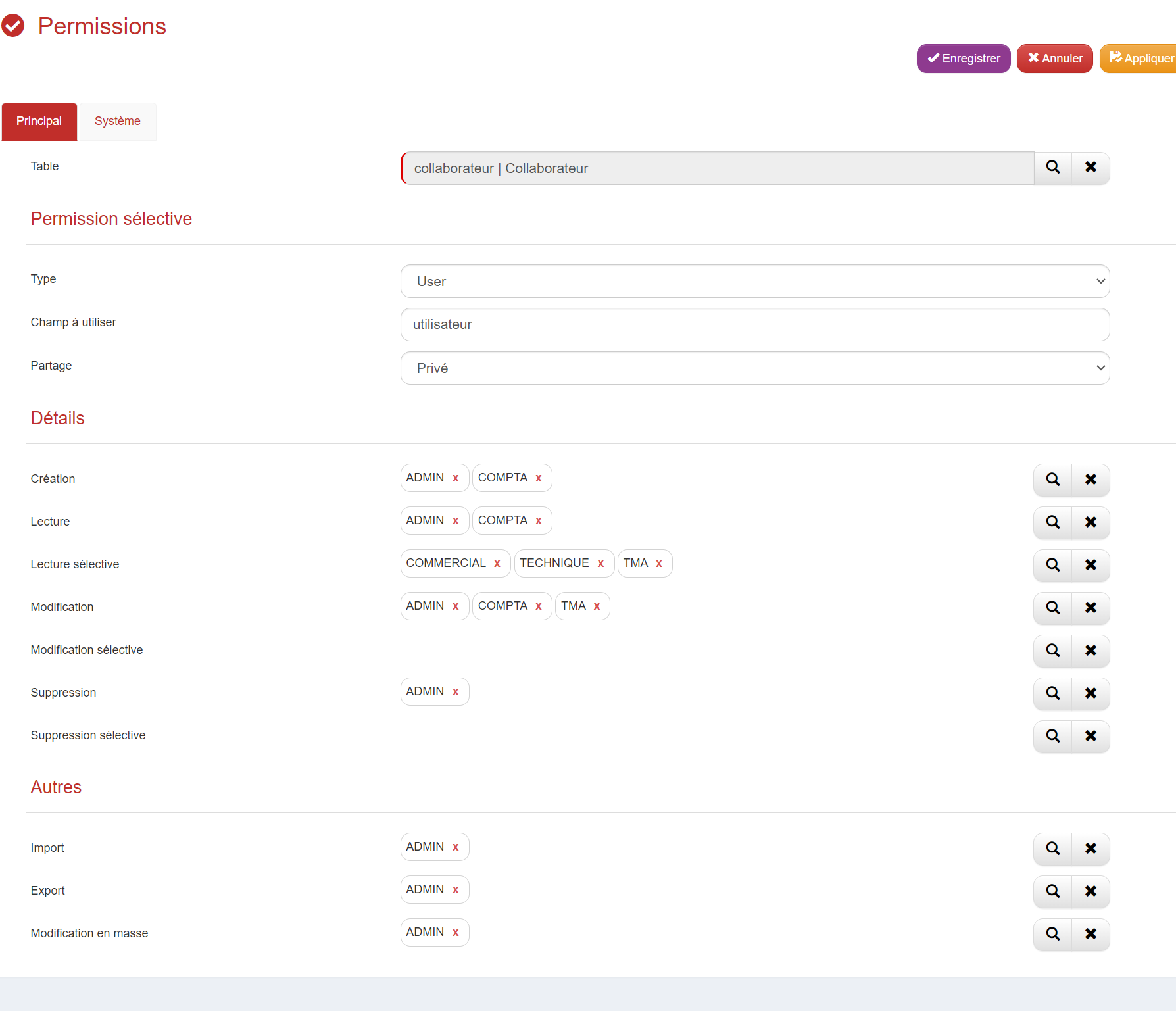
| Champ | Valeur |
|---|---|
| Table | Choix de la table pour les permissions |
| Type | En fonction du type de permission (User ou Group) |
| Champ à utiliser | Champ permettant de réaliser la permission. |
| Partage | En fonction de la portabilité du partage. |
| Creation | Donner les droits pour la création de fiche. |
| Lecture | Donner les droits en lecture sur toutes les fiches. |
| Lecture sélective | Donner les droits en lecture sur les fiches du groupe dont l'utilisateur fait partie. |
| Modification | Donner les droits pour la modification de fiche. |
| Modification sélective | Donner les droits en modification sur les fiches du groupe dont l'utilisateur fait partie. |
| Suppression | Donner les droits pour la suppression sur toutes les fiches. |
| Suppression sélective | Donner les droits en suppression sur les fiches du groupe dont l'utilisateur fait partie. |
| Import | Donner les droits pour importer des fiches depuis un fichier csv. |
| Export | Donner les droits pour exporter la vue au format csv. |
| Modification en masse | Donner les droits pour la mise à jour en masse des données (la vue doit être en multi-sélection). |
Transfer out
La fiche transfer out permet de sauvegarder différents éléments d’une application au format Json pour ensuite l’importer dans une autre application
Liste des transferts possible : Tables et vues, Dashboards, Rules (automatismes), Modèles import, Workflows, Extensions, Api Rest et Assistant
Pour Table et vues il y a plusieurs options possibles :
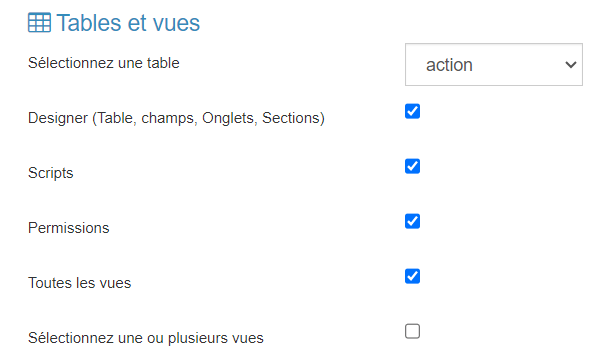
| Champ | Valeur |
|---|---|
| Sélectionner une table | Choix de la table à exporter |
| Designer | Exporte toute la partie FormDesigner |
| Scripts | Exporte les champs script JS, class JS et script PHP |
| Permissions | Exporte les permissions |
| Toutes les vues | Exporte toutes les vues |
| Sélectionnez une ou plusieurs vues | Permet de choisir les vues à exporter |
2FA Authenticator
Le 2FA Authenticator est une méthode d'authentification à deux facteurs. On utilise une application mobile qui génère des codes de vérification temporaires et qui seront utiliséq en complément du mot de passe pour renforcer la sécurité des accès aux applications GoPaaS.
Avantages
- Protège contre les accès non autorisés même en cas de violation du mot de passe.
- Ajoute une couche supplémentaire de protection.
Pré-requis
- Installer une application d'authentification sur votre mobile ou PC.
Applications mobile
Configuration avec Google Authenticator
| Plateforme | Télécharger |
|---|---|
| iOS | Google Authenticator on App Store |
| Android | Google Authenticator on Google Play Store |
- Après avoir installée l'application "Google Authenticator", connectez-vous à votre compte Google.
- Sur votre profil GoPaaS accédez à la section "2FA Authenticator".
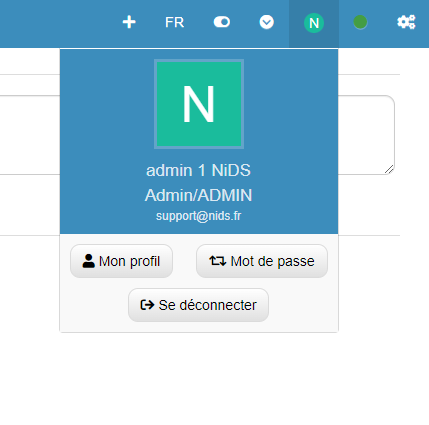
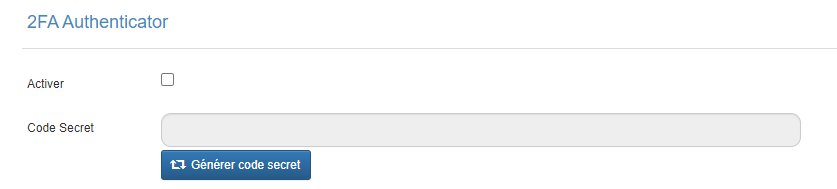
- Activez cette fonctionnalité et cliquez sur "Générer code secret" pour obtenir un QR Code.
- Ouvrez Google Authenticator, appuyez sur le "+" en bas à droite, puis sélectionnez "Scanner un code QR".
- Scannez le code QR affiché sur GoPaaS pour ajouter un 2FA à votre profil et obtenir un code unique qui se régénère toutes les 30 secondes.
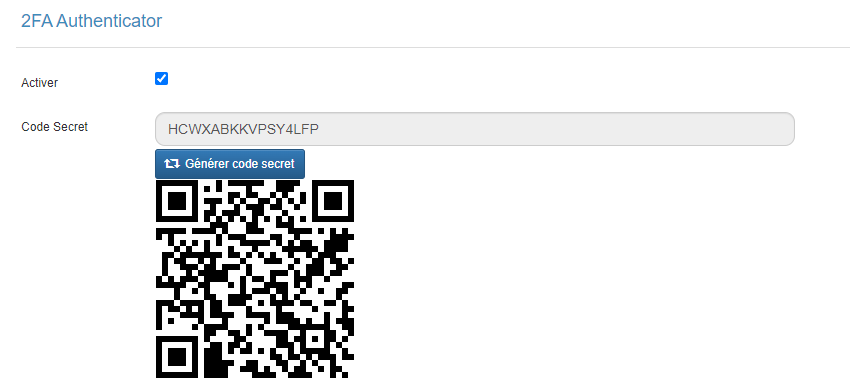
- Enregistrez votre fiche utilisateur.
Configuration avec Microsoft Authenticator
| Plateforme | Télécharger |
|---|---|
| iOS | Microsoft Authenticator on App Store |
| Android | Microsoft Authenticator on Google Play Store |
- Après avoir installé l'application "Microsoft Authenticator", connectez-vous à votre compte Microsoft.
- Rendez-vous sur votre profil GoPaaS et accédez à la section "2FA Authenticator".
- Activez cette fonctionnalité et cliquez sur "Générer code secret" pour obtenir un QR Code.
- Ouvrez Microsoft Authenticator, appuyez sur le "+" en haut à droite, puis choisissez "Autre (Google, Facebook, etc.)".
- Scannez le code QR affiché sur GoPaaS pour ajouter un 2FA à votre profil et obtenir un code unique qui se régénère toutes les 30 secondes.
- Enregistrez votre fiche utilisateur.
Utilisateur
Le menu Utilisateur permet d'afficher la liste des utilisateurs de l'application. L'administrateur peut créer ou modifier les profils des utilisateurs.
Modifiez la fiche d'un utilisateur en double cliquant dessus ou ajouter un nouvel utilisateur cliquez sur Ajouter
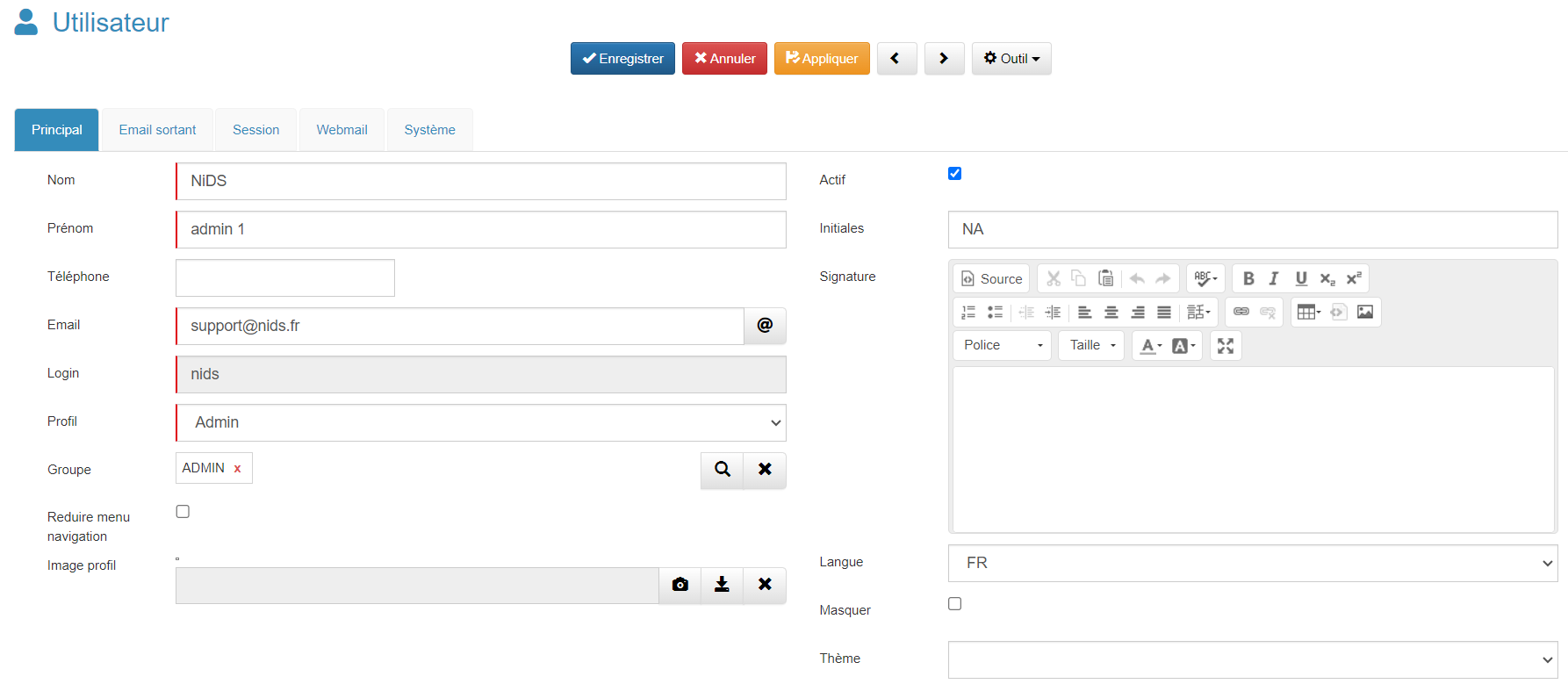
Onglet principal
Section par défaut
Il est conseillé de renseigner un certain nombre de champ pour enregistrer la fiche :
| Champ | Valeur |
|---|---|
| Nom | Nom de l'utilisateur. |
| Prénom | Prénom de l'utilisateur. |
| Téléphone | Numéro de téléphone. |
| Email de l'utilisateur. | |
| Login | Login de l'utilisateur, il sera utilisé à chaque connexion à l'application. Une fois créé, le Login ne peut pas être modifié. |
| Profil | Choisir le profil de l'utilisateur (Admin, User, Guest). |
| Groupe | Définir le groupe de l'utilisateur en cliquant sur la loupe. |
| Réduire menu navigation | Cocher l'option permet de minimiser la barre de navigation à l'ouverture de l'application. |
| Image profil | Image ou photo de profil. |
| Actif | Cocher pour rendre actif l’utilisateur. |
| Initiales | Renseigner les initiales. |
| Signature | En renseignant la signature de l'utilisateur, elle sera reprise lors des envois d'email depuis GoPaaS. |
| Langue | Choix de la langue sur GoPaaS. |
| Masquer | Ne pas rendre visible dans la vue : “Connexion sans user masqué”. |
| Thème | Choix du thème GoPaaS. |
Section Google authenticator
| Champ | Valeur |
|---|---|
| Activer | Activer Google Authenticator pour améliorer la sécurité au sein de l'application avec la validation en 2 étapes. Cocher l'option Activer puis cliquer sur  |
| Code Secret | Et ensuite le renseigner ou de scanner le Qr code via l'application mobile (Google authenticator) installée sur votre smartphone. 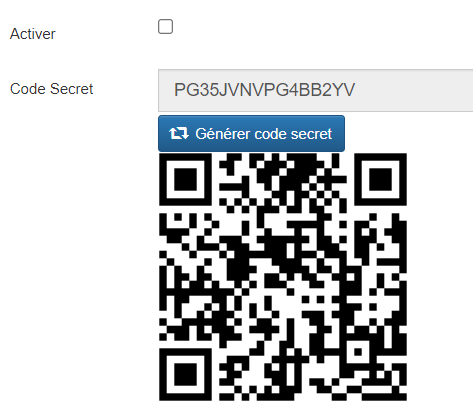 |
Section API KEY
| Champ | Valeur |
|---|---|
| Bearer token | Générer votre token |
| IP Authorized Address | Lister les IP autorisées à utiliser le token (fortement recommandé) |
Section OAuth2.0
| Champs | Valeur |
|---|---|
Grant Type |
Client Credentials |
Client ID |
Le Client ID est un identifiant public unique attribué à une application cliente lors de son enregistrement auprès du serveur d'autorisation de GoPaaS dans le cadre du protocole OAuth 2.0 |
Client Secret |
Le Client Secret est une chaîne de caractères secrète utilisée dans le protocole OAuth 2.0, servant à authentifier l'identité d'une application cliente auprès du serveur d'autorisation, en complément de l'identifiant de client (Client ID). |
Expires in |
La durée d'expiration du token (Expire In), qui indique à l'application combien de temps le token sera valide. |
Section SSO (Single Sign-On)
| Champ | Valeur |
|---|---|
| Username | Votre email google pour la connexion via SSO |
Onglet Email sortant
Vue des emails que vous avez envoyé depuis GoPaaS
Onglet Session
Vue de l’historiques de vos sessions GoPaaS
Onglet Webmail
Vous pouvez ici ajouter un compte mail qui sera disponible dans la barre de navigation > Admin > Webmail
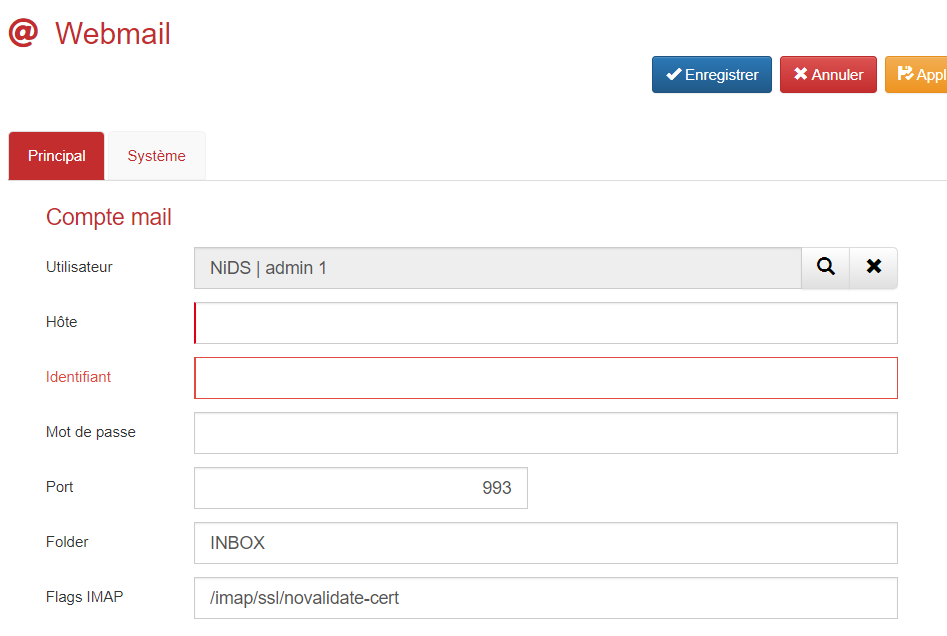
| Champ | Valeur |
|---|---|
| Utilisateur | Utilisateur qui accède à ce webmail |
| Hote | Adresse du serveur d’email |
| Identifiant | Identifiant email |
| Mot de passe | Mot de passe email |
| Port | Port de connexion au serveur d’email |
| Folder | Dossier où télécharger les emails, par défaut : INBOX |
| Flags IMAP | Flags IMAP, laisser la valeur par défaut |
API
Définition
L'API ouverte de GoPaaS permet à des applications tierces d'interagir facilement avec la plateforme. Elle fournit un ensemble de règles et de protocoles qui autorisent l'accès aux données, facilitant ainsi l'intégration et l'extension des capacités du logiciel dans d'autres systèmes ou applications.
Avantages
-
Interconnectivité: Permet une intégration transparente avec d'autres outils et systèmes, favorisant un écosystème numérique cohérent et connecté.
-
Personnalisation: Offre aux développeurs la possibilité de personnaliser et d'étendre les fonctionnalités de la plateforme pour répondre aux besoins spécifiques de leur entreprise ou de leur projet.
-
Automatisation: Facilite l'automatisation des processus, réduisant le temps et les efforts nécessaires pour accomplir des tâches répétitives ou complexes.
-
Innovation: Encourage l'innovation en permettant aux développeurs de créer de nouvelles applications ou services qui tirent parti des fonctionnalités du logiciel.
Bénéfices
-
Amélioration de l'efficacité opérationnelle: L'intégration et l'automatisation des processus entraînent une réduction significative du temps et des coûts opérationnels.
-
Augmentation de la satisfaction client: La capacité à personnaliser et à intégrer GoPaaS avec d'autres outils peut améliorer l'expérience utilisateur.
-
Flexibilité et évolutivité: L'API ouverte permet aux entreprises de s'adapter rapidement aux changements du marché et d'évoluer en fonction des besoins croissants de leur clientèle.
Pré-requis
Pour utiliser l'API GoPaaS, il licence ADMIN ou Utilisateur est nécessaire pour la gestion des connexions.
oAuth0
list
Request
| Method | URL |
|---|---|
GET |
api/list/{{id}}/ |
| Type | Params | Values | Description |
|---|---|---|---|
HEAD |
bearer_token |
String | |
HEAD (option) |
advancedSearch |
String | Effectuer une recherche avancée sur une ou plusieurs colonnes. ex: nom\|contain\|NIDS\|AND\|cp\|contain\|77420\| |
HEAD (option) |
textSearch |
String | Rechercher une chaîne de caractère présente sur une des colonnes |
HEAD (option) |
onlyVisible |
String | Masquer les colonnes non visibles. valeur: on |
HEAD (option) |
columns |
String | Ajouter un objet column dans la réponse avec la liste des colonnes et de leurs paramètres |
HEAD (option) |
page |
Number | Numéro de page à afficher |
HEAD (option) |
rowPerPage |
Number | Nombre de fiches à afficher par page |
Response
| Status | Response |
|---|---|
| 200 | JSON |
| 400 | {"msg":"Invalid version."} |
| 401 | {"msg":"Invalid API key."} |
| 500 | {"msg":"Something went wrong. Please try again later."} |
Exemple
Avec curl.
-
{{URL}}URL de l’application -
{{id}}identifiant unique de la vue -
{{bearer_token}}est une chaîne -
{{onlyVisible}}est une chaîne -
{{columns}}est une chaîne -
{{page}}est un nombre entier -
{{rowPerPage}}est un nombre entier
curl -X GET \
{{URL}}/api/list/{{id}}/
-H 'Authorization: Bearer {{bearer_token}}' \
-H 'content-type: application/json' \
-H 'advancedSearch: nom|contain|NIDS|' \
-H 'onlyVisible: on' \
-H 'colums: on' \
-H 'page: 3' \
-H 'rowPerPage: 10'
item
Request
| Method | URL |
|---|---|
GET |
api/item/tableName/{{id}}/ |
| Type | Params | Values |
|---|---|---|
HEAD |
bearer_token |
String |
Response
| Status | Response |
|---|---|
| 200 | JSON |
| 400 | {"msg":"Invalid version."} |
| 401 | {"msg":"Invalid API key."} |
| 500 | {"msg":"Something went wrong. Please try again later."} |
Exemple
Avec curl.
-
{{URL}}URL de l’application -
{{id}}identifiant unique de la fiche -
{{bearer_token}}est une chaîne -
{{tableName}}est une chaîne avec le nom de la table
curl -X GET \
{{URL}}/api/list/{{id}}/
curl -X POST \
{{URL}}/api/item/{{tableName}}/{{id}}/
-H "Authorization: Bearer {{bearer_token}}" \
-H 'content-type: application/json'
items
Crée ou met à jour plusieurs fiches en une seule requête.
Cette méthode permet également d’uploader des fichiers encodés en Base64 et de les associer directement à des champs de la fiche.
Request
| Method | URL |
|---|---|
POST |
api/items/{{tableName}}/ |
Headers / Body
| Type | Paramètre | Valeur | Description |
|---|---|---|---|
HEAD |
bearer_token |
String | Jeton d’authentification Bearer |
POST |
data |
JSON | Tableau JSON contenant les fiches à créer ou mettre à jour |
Paramètre spécial : files
Le paramètre files permet d’uploader un ou plusieurs fichiers encodés en Base64 et de les affecter directement à un champ de la fiche.
| Champ | Type | Description |
|---|---|---|
fieldName |
String | Nom du champ de destination dans la table |
fileName |
String | Nom du fichier avec son extension |
base64 |
String | Contenu du fichier encodé en Base64 |
Lors du traitement :
- le fichier est décodé et stocké sur le serveur
- le chemin du fichier est automatiquement enregistré dans le champ
fieldName - la propriété
filesest supprimée avant l’enregistrement final de la fiche
Response
| Status | Response |
|---|---|
200 |
JSON |
400 |
{"msg":"Invalid version."} |
401 |
{"msg":"Invalid API key."} |
500 |
{"msg":"Something went wrong. Please try again later."} |
Exemple
Avec curl.
{{URL}}: URL de l’application{{tableName}}: nom de la table{{key}}: identifiant de la fiche{{bearer_token}}: jeton d’authentification
curl -X POST \

  {{URL}}/api/items/{{tableName}}/
-H "Authorization: Bearer {{bearer_token}}" \
-H 'content-type: application/json' \
-d '[{
"cle": "{{key}}",
"num_commande": "551035",
"date_billed": "2016-07-05",
"actual_billable_amount": "437.50",
"num_invoice": "16000162",
“date_closed”:”2016-09-05”
},{
"cle": "{{key}}",
"num_commande": "672620",
"date_billed": "2017-06-14",
"actual_billable_amount": "595",
"num_invoice": "17000100",
“date_closed”:”2017-07-31”
}]'
Et avec fichiers :
curl -X POST \
  {{URL}}/api/items/{{tableName}}/ \
  -H "Authorization: Bearer {{bearer_token}}" \
  -H "Content-Type: application/json" \
  -d '[
    {
      "cle": "{{key}}",
      "num_commande": "551035",
      "num_invoice": "16000162",
      "files": [
        {
          "fieldName": "fichier",
          "fileName": "facture_16000162.pdf",
          "base64": "JVBERi0xLjQKJeLjz9MKMSAwIG9iago..."
        }
      ]
    }
  ]'
file
| Method | URL |
|---|---|
POST |
api/file/tableName/ |
| Type | Params | Values |
|---|---|---|
HEAD |
bearer_token |
String |
POST |
file |
file |
Exemple
Avec curl.
-
{{URL}}URL de l’application -
{{file}}Fichier à envoyer -
{{bearer_token}}est une chaîne -
{{tableName}}est une chaîne avec le nom de la table
curl -X POST \

  {{URL}}/api/file/{{tableName}}/
-H "Authorization: Bearer {{bearer_token}}" \
--form 'file=@"{file}"'
filebase64
Cette version permet d'uploader un fichier et de l'assigner directement à un champ spécifique de la fiche en une seule opération.
Request
| Method | URL |
|---|---|
POST |
api/filebase64/{{tableName}}/ |
| Type | Params | Values |
|---|---|---|
HEAD |
bearer_token |
String |
POST |
data |
JSON |
Response
| Status | Response |
|---|---|
| 200 | JSON |
| 400 | {"msg":"Invalid version."} |
| 401 | {"msg":"Invalid API key."} |
| 500 | {"msg":"Something went wrong. Please try again later."} |
Exemple
Avec curl.
{{URL}}URL de l’application{{tableName}}Nom de la table{{bearer_token}}Jeton d'authentification{{cle}}Identifiant de la fiche{{intitule}}Libellé de la fiche{{fieldName}}Nom du champ de destination{{fileName}}Nom du fichier avec extension{{base64}}Contenu du fichier encodé en base64
curl -X POST \
  {{URL}}/api/filebase64/{{tableName}}/ \
  -H "Authorization: Bearer {{bearer_token}}" \
  -H "Content-Type: application/json" \
  -d '[
    {
        "cle": "test_NIDS",
        "intitule" : "FC2025-145358",
        "files": [
            {
                "fieldName": "fichier",
                "fileName": "2025-03-31_FC2025-145358.pdf",
                "base64": "JVBERi0xLjQKJeLjz9MKMSAwIG9iago..."
            }
        ]
    }
]'
authenticate
Permet d’obtenir un token d’authentification pour accéder à l’API.
Le token doit ensuite être utilisé dans les autres appels via le header :
Authorization: Bearer {{token}}
Request
| Method | URL |
|---|---|
GET |
api/authenticate/ |
POST |
api/authenticate/ |
Headers
| Type | Paramètre | Valeur | Description |
|---|---|---|---|
HEAD |
Authorization |
Basic Base64 | Authentification Basic encodée en Base64 |
Le header doit contenir :
Basic base64(login:password)
Exemple encodage
login:password
Encodé en Base64 :
bG9naW46cGFzc3dvcmQ=
Exemple avec curl
curl -X POST \
{{URL}}/api/authenticate/ \
-H "Authorization: Basic bG9naW46cGFzc3dvcmQ="
Response
Status  Response
200 JSON
401 {"msg":"Invalid credentials"}
500 {"msg":"Something went wrong. Please try again later."}
Exemple de réponse
{
  "token": "ezjidsojd...."
}
Utilisation du token
Une fois récupéré, le token doit être utilisé dans les appels API :
-H "Authorization: Bearer ezjidsojd...."
Doc pour Swagger / OpenAPI: gopaas.yaml.
oAuth2
OAuth 2.0 est un protocole standard de délégation d'autorisation pour la sécurisation des accès aux API. Il permet aux applications externe d'obtenir un accès limité à GoPaaS sans avoir accès aux mots de passe.
Configuration
Dans la fiche utilisateur API définir dans la section OAuth2 les informations suivante :
| Champs | Valeur |
|---|---|
Grant Type |
Client Credentials |
Client ID |
Le Client ID est un identifiant public unique attribué à une application cliente lors de son enregistrement auprès du serveur d'autorisation de GoPaaS dans le cadre du protocole OAuth 2.0 |
Client Secret |
Le Client Secret est une chaîne de caractères secrète utilisée dans le protocole OAuth 2.0, servant à authentifier l'identité d'une application cliente auprès du serveur d'autorisation, en complément de l'identifiant de client (Client ID). |
Expires in |
La durée d'expiration du token (Expire In), qui indique à l'application combien de temps le token sera valide. |
Authorization
Request Access Token
| Type | Valeur |
|---|---|
Method |
POST |
Access Token URL |
api/oauth2/access_token/ |
Type AUTH |
Basic Auth |
| Type | Param | Valeur / Description |
|---|---|---|
DATA |
grant_type |
client_credentials – Type d’autorisation utilisé pour obtenir un token d’accès sans intervention utilisateur. |
DATA |
client_id |
Identifiant public de votre application client fourni par le serveur d’autorisation GoPaaS. |
DATA |
client_secret |
Secret privé de votre application client, également fourni lors de l’enregistrement sur GoPaaS. |
Response
| Status | Response |
|---|---|
| 200 | JSON |
| 400 | {"msg":"Invalid version."} |
| 401 | {"msg":"Invalid Information."} |
| 500 | {"msg":"Something went wrong. Please try again later."} |
Exemple
{
    "access_token": "eyJ0eXAiOiJKV1QiLCJhbGciOiJIUzI1NiJ9.eyJpYXQiOjE3MTEzODUzNjUsImlzcyI6IjU0Ljg2LjUwLjEzOSIsInN1YiI6Im1nb29yaWFoIiwiZXhwIjoxNzExMzg1NDI1LCJzY29wZSI6IkFETUlOIiwianRpIjoiIn0.LRKkcIupGvp81NXKy1rdvD8XusVCYNyyhMCamNdM9p4",
    "token_type": "Bearer",
    "expires_in": "60",
    "scope": "ADMIN"
}
Endpoints
list
Request
| Method | URL |
|---|---|
GET |
api/oauth2/list/{{id}}/ |
| Type | Params | Values |
|---|---|---|
HEAD |
bearer_token |
String |
HEAD (option) |
advancedSearch |
String |
Response
| Status | Response |
|---|---|
| 200 | JSON |
| 400 | {"msg":"Invalid version."} |
| 401 | {"msg":"Invalid API key."} |
| 500 | {"msg":"Something went wrong. Please try again later."} |
Exemple
Avec curl.
-
{{URL}}URL de l’application -
{{id}}identifiant unique de la vue -
{{bearer_token}}est une chaîne -
{{advancedSearch}}est une chaîne
curl -X GET \
{{URL}}/api/oauth2/list/{{id}}/
-H 'Authorization: Bearer {{bearer_token}}' \
-H 'content-type: application/json' \
-H 'advancedSearch: nom|contain|NIDS|'
item
Request
| Method | URL |
|---|---|
GET |
api/oauth2/item/tableName/{{id}}/ |
| Type | Params | Values |
|---|---|---|
HEAD |
bearer_token |
String |
Response
| Status | Response |
|---|---|
| 200 | JSON |
| 400 | {"msg":"Invalid version."} |
| 401 | {"msg":"Invalid API key."} |
| 500 | {"msg":"Something went wrong. Please try again later."} |
Exemple
Avec curl.
-
{{URL}}URL de l’application -
{{id}}identifiant unique de la fiche -
{{bearer_token}}est une chaîne -
{{tableName}}est une chaîne avec le nom de la table
curl -X GET \
{{URL}}/api/oauth2/list/{{id}}/
curl -X POST \
{{URL}}/api/oauth2/item/{{tableName}}/{{id}}/
-H "Authorization: Bearer {{bearer_token}}" \
-H 'content-type: application/json'
items
Request
| Method | URL |
|---|---|
POST |
api/oauth2/items/tableName/ |
| Type | Params | Values |
|---|---|---|
HEAD |
bearer_token |
String |
POST |
data |
JSON |
Response
| Status | Response |
|---|---|
| 200 | JSON |
| 400 | {"msg":"Invalid version."} |
| 401 | {"msg":"Invalid API key."} |
| 500 | {"msg":"Something went wrong. Please try again later."} |
Exemple
-
{{URL}}URL de l’application -
{{key}}identifiant unique de la fiche -
{{bearer_token}}est une chaîne -
{{tableName}}est une chaîne avec le nom de la table
curl -X POST \

  {{URL}}/api/items/{{tableName}}/
-H "Authorization: Bearer {{bearer_token}}" \
-H 'content-type: application/json' \
-d '[{
"cle": "{{key}}",
"num_commande": "551035",
"date_billed": "2016-07-05",
"actual_billable_amount": "437.50",
"num_invoice": "16000162",
“date_closed”:”2016-09-05”
},{
"cle": "{{key}}",
"num_commande": "672620",
"date_billed": "2017-06-14",
"actual_billable_amount": "595",
"num_invoice": "17000100",
“date_closed”:”2017-07-31”
}]'
Restricition IP
La restriction IP limite les requêtes à une API aux adresses IP spécifiées ou à des plages d'adresses IP. Cela signifie que seules les requêtes provenant d'adresses IP autorisées peuvent accéder à l'API, tandis que toutes les autres tentatives sont rejetées. Cette approche ajoute une couche de sécurité supplémentaire en s'assurant que même si des clés API sont compromises, l'accès est toujours restreint aux emplacements réseau approuvés.
Utilisation
Les restrictions IP sont couramment utilisées dans les scénarios suivants :
-
Environnements d'entreprise : Pour limiter l'accès aux API aux bureaux de l'entreprise ou à des réseaux spécifiques.
-
Applications B2B : Pour restreindre l'accès entre entreprises partenaires à des plages d'adresses IP connues.
-
Sécurisation des environnements de production : Pour s'assurer que seuls les serveurs de production ou les systèmes backend peuvent communiquer avec l'API.
Avantages
-
Réduction du Risque de Fuites de Données : En limitant l'accès aux adresses IP fiables, le risque de fuites de données dues à des accès non autorisés est réduit.
-
Contrôle d'Accès Amélioré : Fournit un moyen simple mais efficace de contrôler qui peut accéder à l'API.
-
Complément aux Autres Méthodes de Sécurité : Utilisé en combinaison avec l'authentification, le chiffrement et d'autres politiques de sécurité, il renforce la posture de sécurité globale.
Implémentation
Dans la fiche utilisateur API définir dans la section API KEY les informations suivante :
| Champs | Valeur |
|---|---|
IP Authorized Address |
Liste des adresse IP autorisées, les IP seront séparée par un ";" |
JS
gopaas.util
printItem
Ouvrir la page d'impression de la fiche dans une nouvelle fenêtre du navigateur. Cette page au format HTML n'a pas de style css.
Paramètres :
| Param | Type | Description |
|---|---|---|
| tableName | string | Nom de la table |
| itemId | string | ID de la fiche Mettre null si on utilise itemKey |
| itemKey | string | Clé de la fiche Ne pas renseigner si on utiliser itemId |
generateRandomString
Paramètres :
| Param | Type | Description |
|---|---|---|
| size | string | Longueur de 4 à 8 longueur de 4 = 1,6 millions de possibilités longueur de 5 = 60 millions de possibilités longueur de 6 = 2 milliards de possibilités longueur de 7 = 78 milliards de possibilités longueur de 8 = 2800 milliards de possibilités |
| type | string | "number" ou "alpha" |
Retour :
String
deleteItems
Supprimer une liste de fiches à partir de leurs IDs
Paramètres :
| Param | Type | Description |
|---|---|---|
| tableName | string | Nom de la table |
| itemId | string | Liste de ID délimité par une "," |
| showMessageOnSuccess | boolean | Afficher un message quand la suppression est terminée : (true) ou (false). Valeur par défaut : true. |
| onSuccess | function | Fonction à appeler en cas de succès |
deleteItem
Supprimer une fiche à partir de son ID ou KEY.
Paramètres :
| Param | Type | Description |
|---|---|---|
| tableName | string | Nom de la table |
| itemId | string | ID ou KEY |
| showMessageOnSuccess | boolean | Afficher un message quand la suppression est terminée : (true) ou (false). Valeur par défaut : true. |
| onSuccess | function | Fonction à appeler en cas de succès |
autocomplete
Proposer une liste de valeur d'une table dynamiquement sans passer par une connexion en renseignant les premiers caractères.
Paramètres :
| Param | Type | Description |
|---|---|---|
| autocompletedElement | id | id du champ pour l'autocompletion |
| sourceTable | string | Nom de la table de recherche |
| sourceField | string | Nom du champ à rechercher |
| optionalFilterElement | string | Valeur de filtre |
| optionalFilterField | string | Nom du champ pour le filtre |
| maxValuesDisplayed | int | Nombre de valeurs à afficher. Valeur par défaut : 10 |
| minLength | int | Nombre de caractères à renseigner avant de lancer la recherche. Valeur par défaut : 0 |
Remarque : Cette fonction doit être appelée dans l'évènement "onLoad" de la fiche.
Exemple
// Autocomplétion sur la liste des intitulés des fonctions enregistrées dans la table "fonction"
gopaas.util.autocomplete(thisComponent.ui.find('#fonction'),'fonction','intitule');

// Autocomplétion du champ code postal en filtrant sur la ville
gopaas.util.autocomplete(thisComponent.ui.find('#codepostal'),'postcode','postcode', thisComponent.ui.find('#ville'), 'city');
logout
Quitter une session utilisateur en cours.
Cette fonction redirige l'utilisateur vers la page de "Connexion".
loadWorkflow
Charger un Workflow pour une fiche
Paramètres :
| Param | Type | Description |
|---|---|---|
| thisComponent | object | L'objet représentant la fiche dans laquelle le code courant est exécuté. |
| tableName | string | Nom de la table du Workflow |
Remarque : Cette fonction doit être appelée dans l'évènement "onLoad" de la fiche.
gopaas.ui
openTab
Ouvrir un onglet existant
Paramètres :
| Param | Type | Description |
|---|---|---|
| title | string | Nom de la table |
Retour :
- `true', si l'onglet existe
- 'false', si l'onglet n'existe pas
closeActiveTab
Fermer l'onglet actif.
forceCloseTab
Fermer un onglet depuis un composant ou un index
Paramètres :
| Param | Type | Description |
|---|---|---|
| componentOrTabIndex | object or int | Composant de type fiche, vue ou dashboard ou le numéro d'un onglet |
forceCloseAllTab
Fermer tous les onglets sans demander d'enregistrement.
closeAllTab
Fermer tous les onglets sauf ceux qui ont besoin d'être enregistrés.
getTabIndex
Paramètres :
| Param | Type | Description |
|---|---|---|
| component | object or int | Composant de type fiche, vue ou dashboard |
Retour :
- `Int' Index de l'onglet
addTab
Ajouter un nouvel onglet.
Paramètres :
| Param | Type | Description |
|---|---|---|
| title | string | Titre de l'onglet |
| content | string | Contenu de l'onglet (texte, html...) |
renameTab
renameTab(component, title, subtitle, color, borderColorOnly, tooltip, icon)Paramètres :
| Param | Type | Description |
|---|---|---|
| component | object or int | Composant de type fiche, vue ou dashboard ou le numéro d'un onglet |
| title | string | Titre de l'onglet |
| subtitle | string | Texte entre crochet, en plus petit, après le titre principal |
| color | string | Couleur en hexa du carré |
| borderColorOnly | boolean | Afficher une couleur que sur les bords. Valeur par défaut : False. |
| tooltip | string | Texte au survol l'onglet avec le curseur de la souris |
| icon | string | Icône du type Fontawesome |
gopaas.date
dateFr
Retourne la date du jour au format dd/mm/yyyy.
dateSql
Retourne la date du jour au format yyyy-mm-dd.
addDateMySQL
Ajoute un nombre de jours à la date du jour.
Paramètres :
| Param | Type | Description |
|---|---|---|
| days | int | Nombre de jours |
Retour :
Dateau formatyyyy-mm-dd.
time
Retourne l'heure actuelle au format hh:mm:ss.
dateTime
Retourne la date et l'heure actuelles au format yyyymmddhhmmss.
toFr
Convertit une date au format yyyy-mm-dd en dd/mm/yyyy.
Paramètres :
| Param | Type | Description |
|---|---|---|
| sqlDate | string | Date au format yyyy-mm-dd |
Retour :
Dateau formatdd/mm/yyyy.
toSql
Convertit une date au format dd/mm/yyyy en yyyy-mm-dd.
Paramètres :
| Param | Type | Description |
|---|---|---|
| frenchDate | string | Date au format dd/mm/yyyy |
Retour :
Dateau formatyyyy-mm-dd.
gopaas.dialog
fatal
Affiche une popup modale d'erreur fatale.
Paramètres :
| Param | Type | Description |
|---|---|---|
| message | string | Message fatal à afficher |
| onClose | callback | Fonction à appeler à la fermeture de la popup modale. Valeur par défaut : null |
error
Affiche une popup modale d'erreur utilisateur.
Paramètres :
| Param | Type | Description |
|---|---|---|
| message | string | Message d'erreur à afficher |
| onClose | callback | Fonction à appeler à la fermeture de la popup modale. Valeur par défaut : null |
warning
Affiche une popup modale d'avertissement.
Paramètres :
| Param | Type | Description |
|---|---|---|
| message | string | Message d'avertissement à afficher |
| onClose | callback | Fonction à appeler à la fermeture de la popup modale. Valeur par défaut : null |
success
Affiche une popup modale de succès.
Paramètres :
| Param | Type | Description |
|---|---|---|
| message | string | Message de succès à afficher |
| onClose | callback | Fonction à appeler à la fermeture de la popup modale. Valeur par défaut : null |
info
Affiche une popup modale d'information.
Paramètres :
| Param | Type | Description |
|---|---|---|
| message | string | Message d'information à afficher |
| onClose | callback | Fonction à appeler à la fermeture de la popup modale. Valeur par défaut : null |
okcancel
Affiche une modale de confirmation avec les boutons Ok/Annuler.
Paramètres :
| Param | Type | Description |
|---|---|---|
| message | string | Message de confirmation à afficher |
| onClose | callback | Fonction à appeler à la fermeture de la popup modale. Valeur par défaut : null |
yesno / confirm
Affiche une modale de confirmation avec les boutons Oui/Non.
Paramètres :
| Param | Type | Description |
|---|---|---|
| message | string | Message de confirmation à afficher |
| onClose | callback | Fonction à appeler à la fermeture de la popup modale. Valeur par défaut : null |
prompt
Affiche une modale de saisie.
Paramètres :
| Param | Type | Description |
|---|---|---|
| message | string | Message à afficher |
| defaultValue | string | Valeur par défaut dans le champ de saisie |
| onClose | callback | Fonction à appeler à la fermeture de la popup modale. Valeur par défaut : null |
gopaas.webservice
getItem
Récupère les données d'une fiche.
Paramètres :
| Param | Type | Description |
|---|---|---|
| tableName | string | Nom de la table |
| itemKey | string | Clé de la fiche |
*Retour :
ObjectJSON
getItems
Récupère les données d'une vue.
Paramètres :
| Param | Type | Description |
|---|---|---|
| viewKey | string | Clé de la vue |
| advancedSearch | string | Filtre avancé Ex: NOM_CHAMPS|equal|VALEUR|AND |
Retour :
ObjectJSON
updateItem
Met à jour les données d'une fiche.
Paramètres :
| Param | Type | Description |
|---|---|---|
| tableName | string | Nom de la table |
| cle | string | cle de la fiche (obligatoire) |
| id | string | ID de la fiche |
| data | objet | Objet avec les données de la fiche Ex : {nom: 'GOORIAH', prenom:'Marvin'} |
Retour :
- Ok
updateItems
Met à jour les données de plusieurs fiches avec la clé.
Paramètres :
| Param | Type | Description |
|---|---|---|
| tableName | string | Nom de la table |
| data | array | Array avec des objets de données par fiche. Le champ "clé" est obligatoire dans les objets. Ex: [{cle:'1234', nom: 'GOORIAH', prenom:'Marvin'}, {cle:'5678', nom: 'RUNGEN', prenom:'Jonathan'}] |
Retour :
- Ok
duplicateItem
Duplique une fiche avec les éléments enfants du premier sous-niveau.
Paramètres :
| Param | Type | Description |
|---|---|---|
| tableName | string | Nom de la table |
| itemKey | string | Clé de la fiche |
| level | int | Définir si il faut prendre les fiches enfants de niveau 1 ou non. Valeurs possibles : 0 ou 1 |
| defaultValues | array | Tableau avec une liste de valeur par table. Ex: [{tableName:"compte", data:{type : "Prospect", origine : "Site Web"}}, {tableName:"contact", data:{type : "Prospect", origine : "Site Web"}}] |
| except | array | Tableau avec une liste de table à exclure. Ex: ["action","affaire"] |
Retour :
- Ok
Exemple :
var defaultValues = [
    {
      tableName:"compte",
      data:{type : "Prospect", origine : "Site Web"}
    }];
var except = ["action","affaire"];

$.when(gopaas.webservice.duplicateItem("compte", thisComponent.getValue('cle'), 0, defaultValues, except)).done(function (data) {
  // ouvrir la copie
  ItemGeneric.open("compte", data.result.cle);

  gopaas.dialog.notifySuccess("Copie effectuée, ID de votre nouvelle fiche = " + data.result.id);

  // fermer l'original
  thisComponent.removeComponent();
});
ViewDatagrid
getAllSelected
La fonction getAllSelected renvoie un tableau contenant les IDs de toutes les lignes sélectionnées ou cochées dans une vue.
Retour :
ArrayUn tableau contenant les IDs des lignes sélectionnées ou cochées.
Exemple :
// Récupérer les IDs des lignes sélectionnées ou cochées dans la datagrid
var selectedIDs = thisComponent.getAllSelected();

if (selectedIDs.length) {
    console.log("IDs sélectionnés :", selectedIDs);
} else {
    console.log("Aucun élément sélectionné.");
}
getAllSelectedRow
La fonction getAllSelectedRow renvoie toutes les lignes sélectionnées dans une datagrid, dans le cas d'une multi-sélection ou d'une sélection unique.
Retour :
ArrayUn tableau contenant les objets représentant les lignes sélectionnées.
Exemple :
// Récupérer toutes les lignes sélectionnées dans la datagrid
var selectedRows = thisComponent.getAllSelectedRow();
if (selectedRows.length) {
    console.log("Lignes sélectionnées :", selectedRows);
} else {
    console.log("Aucune ligne sélectionnée.");
}
getSelectedItem
La fonction getSelectedItem renvoie la ligne actuellement sélectionnée dans une vue de type tableau.
Retour :
ObjectUn objet avec les données de la ligne sélectionnée dans la vue.
Exemple :
// Récupérer la ligne sélectionnée dans la datagrid
var selectedItem = thisComponent.getSelectedItem();
if (selectedItem) {
    console.log("L'élément sélectionné est :", selectedItem);
} else {
    console.log("Aucun élément sélectionné.");
}
getAllSelectedKey
La fonction getAllSelectedKey renvoie les clés de tous les éléments sélectionnés dans une datagrid, dans le cas d'une multi-sélection.
Si la datagrid utilise des cases à cocher, elle récupère les lignes cochées, sinon elle récupère les lignes sélectionnées.
Retour :
ArrayUn tableau avec les clés des éléments sélectionnés.
Exemple :
// Pour un datagrid avec multi-sélection, cela retournera un tableau de clés sélectionnées
var selectedKeys = thisComponent.getAllSelectedKey(); // thisComponent est un composant View
console.log(selectedKeys); // Affichera un tableau de clés.
getDatagridElement
La fonction getDatagridElement renvoie l'élément DOM correspondant à une datagrid dans l'interface utilisateur.
Retour :
ObjectL'élémenttablede la vue.
Exemple :
// Récupérer l'élément DOM de la datagrid
var datagridElement = thisComponent.getDatagridElement();

if (datagridElement.length) {
    console.log("Élément datagrid trouvé :", datagridElement);
} else {
    console.log("Aucun élément datagrid trouvé.");
}
Intégration
API REST permettant d’accéder aux données et fichiers d’une application GoPaaS.
Base URL
{{URL}}
Exemple :
https://app.example.com
Authentification
L’API utilise un token Bearer.
Étape 1 : obtenir un token
Endpoint :
POST /api/authenticate/
Header :
Authorization: Basic base64(login:password)
Exemple
login:password
Encodé en Base64 :
bG9naW46cGFzc3dvcmQ=
Requête
curl -X POST \
{{URL}}/api/authenticate/ \
-H "Authorization: Basic bG9naW46cGFzc3dvcmQ="
Réponse
{
  "token": "ezjidsojd...."
}
Étape 2 : utiliser le token
Tous les appels API suivants doivent inclure :
Authorization: Bearer {{token}}
Endpoints principaux
Lire une liste de fiches
GET /api/list/{{id}}/
Headers
| Header | Type | Description |
|---|---|---|
| Authorization | string | Token d’authentification au format Bearer {token} permettant d’accéder à l’API. |
| advancedSearch | string / JSON | Paramètre permettant d’effectuer une recherche avancée avec des filtres structurés (conditions multiples, opérateurs, etc.). |
| textSearch | string | Recherche simple en texte libre sur les champs indexés. |
| onlyVisible | boolean | Si true, retourne uniquement les colonnes visibles configurées dans la vue. |
| columns | boolean | Si true, ajoute les métadonnées des colonnes dans la réponse (nom, type, propriétés, etc.). |
| page | integer | Numéro de page pour la pagination des résultats. |
| rowPerPage | integer | Nombre d’enregistrements retournés par page. |
Exemple
curl -X GET \
{{URL}}/api/list/{{id}}/ \
-H "Authorization: Bearer {{token}}" \
-H "advancedSearch: nom|contain|NIDS|" \
-H "page: 1" \
-H "rowPerPage: 10"
Lire une fiche
GET /api/item/{{tableName}}/{{id}}/
Exemple
curl -X GET \
{{URL}}/api/item/{{tableName}}/{{id}}/ \
-H "Authorization: Bearer {{token}}"
Créer ou mettre à jour des fiches
POST /api/items/{{tableName}}/
Permet :
- insertion
- mise à jour
- import de données
- synchronisation depuis un workflow
Exemple
curl -X POST \
{{URL}}/api/items/{{tableName}}/ \
-H "Authorization: Bearer {{token}}" \
-H "Content-Type: application/json" \
-d '[
{
"cle": "CMD001",
"num_commande": "551035",
"date_billed": "2016-07-05",
"num_invoice": "16000162"
}
]'
Envoi de fichiers
Upload classique
POST /api/file/{{tableName}}/
Exemple
curl -X POST \
{{URL}}/api/file/{{tableName}}/ \
-H "Authorization: Bearer {{token}}" \
--form 'file=@"facture.pdf"'
Upload Base64
POST /api/filebase64/{{tableName}}/
Permet d’assigner un fichier directement à une fiche.
Exemple
curl -X POST \
{{URL}}/api/filebase64/{{tableName}}/ \
-H "Authorization: Bearer {{token}}" \
-H "Content-Type: application/json" \
-d '[
{
"cle": "test_NIDS",
"intitule": "FC2025-145358",
"files": [
{
"fieldName": "fichier",
"fileName": "facture.pdf",
"base64": "JVBERi0xLjQKJeLjz9MK..."
}
]
}
]'
Upload Base64 via endpoint items
L’endpoint items permet aussi d’envoyer des fichiers.
Exemple
[
{
"cle": "CMD001",
"num_commande": "551035",
"files": [
{
"fieldName": "fichier",
"fileName": "facture.pdf",
"base64": "JVBERi0xLjQKJeLjz9MK..."
}
]
}
]
Lors du traitement :
- le fichier est décodé
- il est enregistré sur le serveur
- le chemin est automatiquement affecté au champ fieldName
Intégration avec n8n
Node HTTP Request
Authentification
POST {{URL}}/api/authenticate/
Header :
Authorization: Basic base64(login:password)
Récupérer le token
{{$json["token"]}}
Appels suivants
Header :
Authorization: Bearer {{$json["token"]}}
Intégration avec Make
Module
HTTP > Make a request
Authentification
POST /api/authenticate/
Header :
Authorization: Basic base64(login:password)
Utilisation du token
Authorization: Bearer {{token}}
Intégration avec Zapier
Module
Webhooks by Zapier
Étape 1
POST /api/authenticate/
Header :
Authorization: Basic base64(login:password)
Étape 2
Utiliser :
Authorization: Bearer {{token}}
Mapping des données
Les champs JSON envoyés doivent correspondre aux noms techniques des champs GoPaaS.
Exemple
[
{
"cle": "CLI001",
"nom": "Martin",
"prenom": "Paul",
"email": "paul.martin@example.com"
}
]
Bonnes partiques
- Respecter les noms de champs définis par l’API.
- Utiliser le format
YYYY-MM-DDpour les dates. - Envoyer les données en JSON encodé en UTF-8.
- Vérifier que le champ
fichierexiste avant l’envoi.
Codes d’erreur
| Code | Description |
|---|---|
| 200 | Succès |
| 400 | Version API invalide |
| 401 | Token ou credentials invalides |
| 500 | Erreur serveur |
Erreurs fréquentes
401 – Invalid API key
Cause :
- Token manquant
- Token expiré
Solution : Authorization: Bearer {{token}}
401 – Invalid credentials
Cause :
- Login / mot de passe incorrect
Solution :
- Vérifier l’encodage Base64 de la chaîne : login:password
500 – Something went wrong
Causes possibles :
- JSON invalide
- Table inexistante
- Champ incorrect
- Fichier Base64 invalide